Prikazani su postovi s oznakom PDF alat. Prikaži sve postove

11. 02. 2013.

A-PDF INFO Changer

www.a-pdf.com/infochanger

A-PDF INFO Changer je softverska alatka, koja služi za čitanje i izmenu tzv. "metadata" podataka, ugrađenih u PDF fajlove. Ovi podaci uključuju ime autora PDF fajla, PDF štampač, kojim je PDF fajl napravljen i slične informacije. Do ovih informacija se dolazi desnim klikom na PDF fajl, pa izborom opcije "Properies" u meniju i na kraju izborom opcije "PDF Properties" (ili nešto slično). Ukoliko se tu nalaze podaci koji predstavljaju problem (pre svega, po pitanju privatnosti), A-PDF INFO Changer može da pomogne.

Nakon instalacije i pokretanja programa, potrebno je učitati PDF fajl (klikom na dugme "Open file"), pa zatim izmeniti ili izbrisati problematične podatke. Na kraju sledi snimanje izmenjenog fajla umesto postojećeg (klikom na dugme "Save File") ili uz postojeći ("Save As...").

Napomena: ukoliko kao PDF čitač koristite moćni PDF-XChange Viewer (što je, svakako, moja preporuka), A-PDF INFO Changer nije potreban - dovoljno je u PDF-XChange-u otvoriti PDF fajl, kliknuti na dugme "Properties" (ili CTRL+D), da bi se otvorio prozor za izmenu meta-podataka.

03. 08. 2012.

Free PDF Compressor

www.nicepdf.com


NAPOMENA: ovaj program više nije besplatan!
Poslednja besplatna, portabl verzija može se preuzeti ovde.


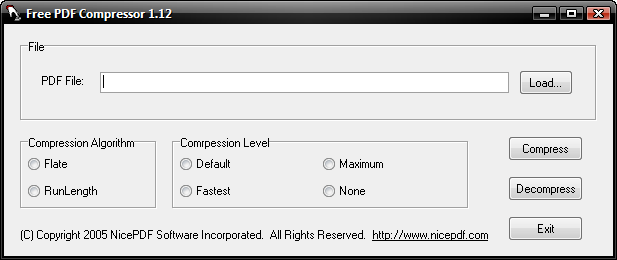
Free PDF Compressor radi baš ono što mu ime govori: besplatno kompresuje PDF fajlove. To se postiže uklanjanjem nekih internih objekata, koje čitalac PDF fajla svakako ne vidi, kao i primenom specijalnih metoda za "sabijanje".

Dobijeni rezultati su šaroliki: u nekim slučajevima moguće je smanjenje (u smislu "kilobajta") i više od 50%; s druge strane, nekada će fajl biti smanjen potpuno beznačajno. Savet je da se isproba i proveri od slučaja do slučaja.

Upotreba je krajnje jednostavna:
- pokrene se program
- klikom na dugme LOAD učita se PDF fajl, čije je smanjenje potrebno
- izaberu se algoritam (npr. Flate) i nivo kompresije (npr. Maximum)
- pritiskom na dugme Compress započinje proces "sabijanja".

11. 04. 2012.

PDF Password Remover

www.pdfpasswordremover.com


NAPOMENA: ovaj program više nije besplatan!
Poslednja besplatna portabl verzija (1.1.0.2) nalazi se ovde.


Besplatan program za uklanjanje lozinke ("owner password") koja onemogućava izmene i kopiranje PDF fajlova. PDF fajlovi sa ovom vrstom zaštite obično ne mogu da se štampaju, da se kopira selektovan tekst, da se popunjavaju polja u formularima i slično. Ovaj jednostavan i moćan alat će ukloniti takvu zaštitu gotovo trenutno, pa će se nakon njegove intervencije dobiti nov PDF fajl, potpuno bez zaštite.

Upotreba je krajnje jednostavna: potrebno je pokrenuti program, a zatim na njega prevući ("drag&drop") zaštićeni PDF fajl. Zaštita će biti uklonjena automatski, a u donjem levom uglu se nalazi link, koji otvara folder u koji je smešten dekriptovan fajl.

Važno je shvatiti da PDF dokument može da ima dve vrste zaštite: "user password" (onemogućava čak i otvaranje dokumenta) i "owner password" (omogućava čitanje PDF fajla, ali ne dozvoljava kopiranje, štampanje i slične radnje). PDF Password Remover uklanja "owner password".

Što se tiče postavljanja ovakve zaštite na nezaštićen PDF fajl, i to je moguće uraditi lako i besplatno, pomoću programa PDFTK Builder Portable.

Program se može preuzeti i u portabl varijanti.


Slični besplatni programi:
- PDF Password Remover
- www.pdfunlock.com (online alat)

23. 02. 2012.

Briss (PDF crop)

www.briss.sourceforge.net

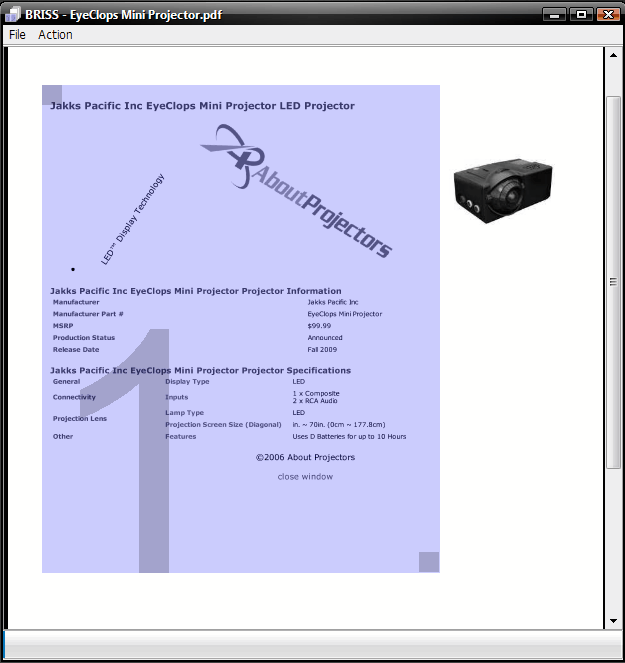
Briss je besplatan (open source) program koji služi za brzo i jednostavno "kropovanje" (hm... obrezivanje? reč "briss" upravo znači to!) PDF fajlova. Dakle, imamo neki PDF fajl, čije nam npr. zaglavlje nije potrebno. Pomoću Briss-a uklanjanje je krajnje jednostavno:
- otvori se PDF fajl u Brissu
- razvuče se plavi pravougaonik, tako da prekrije oblast koja treba da ostane nakon isecanja
- iz menija "Action" izabere se stavka "Crop PDF"

Program je portabl, a podržani su Windows i Linux (uz instaliranu Javu).

02. 01. 2012.

File Blender

www.sector-seven.net/software/fileblender

File Blender (FB) je izuzetno jednostavan, ali dovoljno moćan, program za konverziju raznih vrsta fajlova u brojne podržane formate.

Upotreba je krajnje jednostavna:
- pokrenuti FB,
- na njegov minijaturni prozor (zapravo: jedno dugme) prevući fajl koji je potrebno konvertovati
- izabrati neku od ponuđenih opcija i sačekati da se konverzija završi!


FB podržava promenu veličine i konverziju raznih formata slika (BMP, JPG, PNG, GIF, TIF...), audio fajlova (MP3, WAV, FLAC, OGG, APE, M4A...) i video fajlova (AVI, WMV, FLV, MP4...). Moguće je spajanje i razdvajanje PDF i TIF fajlova, optimizacija PNG slika, kao i čišćenje HTML koda!

Osim navedenih funkcija, ovaj izvanredni program omogućava jednostavno izvlačenje audio komponente iz brojnih video fajlova, kao i enkripciju i dekripciju podržanih formata.

Program je portabl i zaslužuje svaku preporuku. Naravno, treba obratiti pažnju na to da su dodatna podesavanja nesto komplikovanija za početnike (obavljaju se tekstualnim izmenama INI fajlova), ali su predefinisana podešavanja obično dovoljna za brze i jednostavne konverzije.

24. 10. 2011.

Free PDF to Word Doc Converter

www.hellopdf.com

PDF format je odličan za čitanje i štampanje, jer na svakom kompjuteru (pa čak i modernim telefonima!) izgleda gotovo identično. Međutim, problem nastaje kada je potrebno izmeniti nešto u takvom PDF fajlu - obično to nije baš jednostavan zadatak, naročito kad su u pitanju neke veće izmene.

Jedno od mogućih rešenja je konverzija PDF teksta u DOC format, koji se može otvoriti i menjati pomoću MS Worda, kao i OpenOffice i Libre Office paketa.

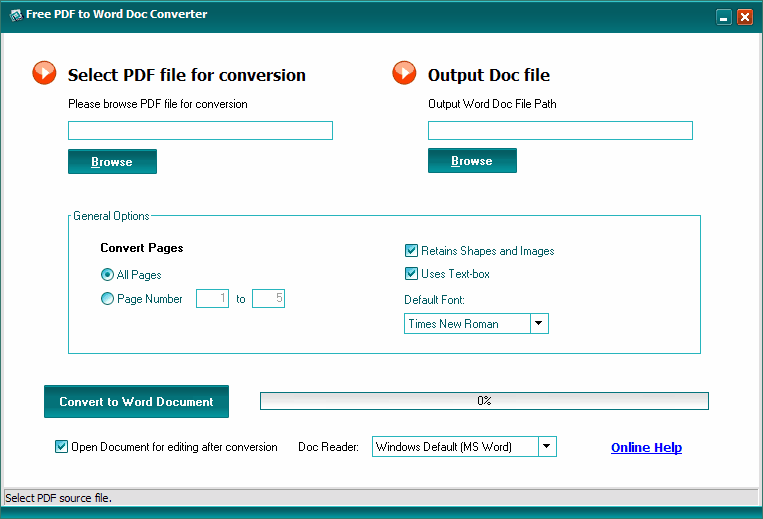
Program koji se ovde predstavlja, Free PDF to Word Doc Converter, radi upravo to - konvertuje PDF u DOC. Da li to radi brzo? Obično da. Da li svoj posao radi odlično? Hm, ne baš, ali su rezultati prihvatljivi.

Upotreba je veoma jednostavna:
- pokrene se program
- klikne se levo "Browse" dugme da bi se izabrao PDF fajl za knverziju
- klikne se desno "Browse" dugme d ase izabere lokacija, na kojoj će se sačuvati novodobijeni DOC fajl
- u delu "General Options" izaberu se odgovarajuće opcije (npr. da li će se konvertovati ceo fajl ili samo neke strane)
- klikne se dugme "Convert..." i sačeka se da program odradi svoj deo posla.

Napomena: program je potrebno besplatno registrovati.


Slični besplatni programi:
- Free PDF to Word Converter
- PDF to Word Converter Free
- Some PDF to Word Converter

01. 08. 2010.

A-PDF Number

www.a-pdf.com/number

Mali, besplatni alat sa jednom funkcijom: služi za numerisanje stranica postojećih PDF fajlova. Moguće je izabrati arapske ili rimske brojeve, boju i poziciju brojeva, kao i prefiks ispred broja stranice.

07. 05. 2010.

PDF Image Extraction Wizard

www.rlvision.com/pdfwiz/about.asp


NAPOMENA: ovaj program više nije besplatan!
Poslednja besplatna portabl verzija (v1.2) nalazi se ovde.


Jednostavan besplatni program za "izvlačenje" slika iz PDF fajlova. Selektuje se PDF fajl, odredi se gde da se snime dobijene slike i za nekoliko sekundi - sve slike su izvučene iz PDF fajla, u maksimalno mogućem kvalitetu.

Na sajtu se sada može skinuti samo najnovija verzija, koja, na žalost, više nije besplatna.


Slični besplatni programi:
- Some PDF Images Extract

13. 04. 2010.

PDFCreator

www.pdfforge.org/pdfcreator

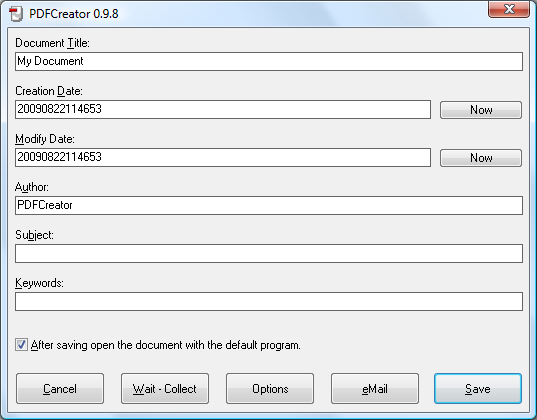
Odličan besplatni PDF "štampač".

Nakon instalacije ovog programa, moguće je bilo koji fajl (tekst, slika, grafikon...), koji može da se štampa, jednostavno i brzo prebaciti u PDF (sve što je potrebno jeste izabrati PDFCreator kao štampač: File > Print > PDFCreator).

Takođe, moguće je većinu fajlova "odštampati" u neki od podržanih slikovnih formata (png, jpg, bmp, tiff, raw, svg).


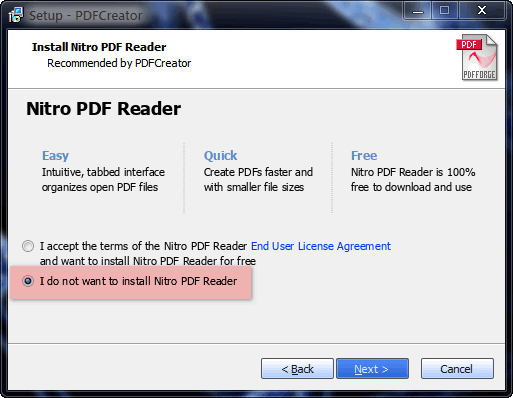
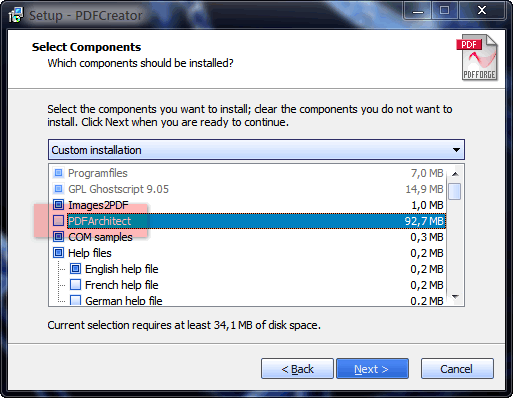
UPOZORENJE: prilikom instalacije, PDFCreator će ponuditi i neke dodatne programe i usluge. Dobro obratite pažnju na to šta je zaista potrebno (primera radi, dodatak PDFArchitect je poveliki program, sa malo funkcija u besplatnoj varijanti).


Slični besplatni programi:
- doPDF
- Bullzip PDF Printer
- PrimoPDF
- PDF24 Creator
- Doro PDF Writer
- Free PDF Creator

PDF-XChange Viewer

www.tracker-software.com/product/pdf-xchange-viewer

Odličan besplatni čitač PDF fajlova. Lakši od Adobe Readera, sa puno dodatnih opcija (između ostalog moguće je crtanje i pisanje po postojećem PDF fajlu, konvertovanje PDF fajla u slike, izvlačenje kompletnog teksta itd).

Postoji kao standardna i portabl (prenosna) varijanta. Standardna verzija, kao "bonus", će ponuditi i instalaciju reklamnog toolbara i promenu definisanog pretraživača u brauzeru - preporuka je da se to "odčekira" tokom instalacije:


PDF-XChange Viewer (PDFX) omogućava veoma brzu pretragu unutar PDF fajlova. Ukoliko tako želite, moguće je selektovanu reč tražiti direktno na Internetu, preko izabranog pretraživača (Google, Bing itd) (desni klik na selektovanu reč > "Search by"). Pretraživače je moguće jednostavno dodavati ili uklanjati.

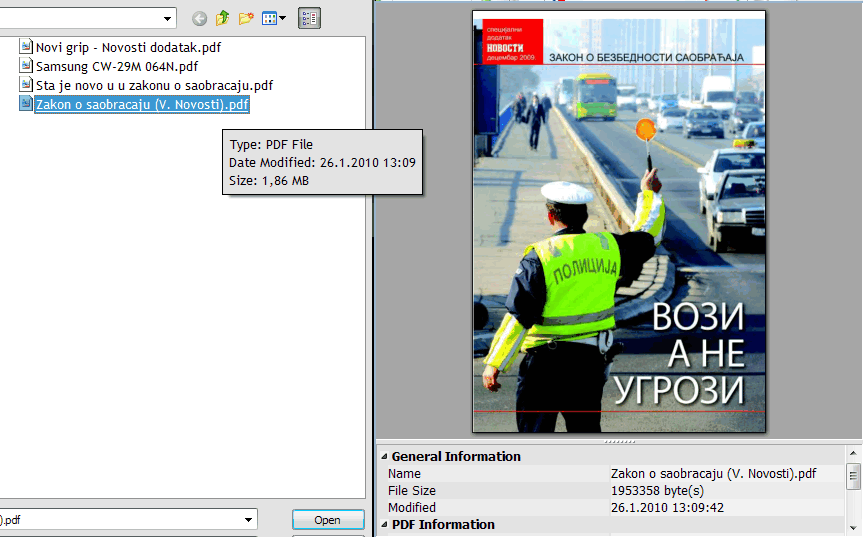
PDF-X dodaje mali "preview" prozor uz "Open" dijalog, što može puno da pomogne kod traženja odgovarajućeg PDF fajla.

U "sajdbaru" je moguće prikazati umanjeni prikaz stranica PDF fajla (veličina tog prikaza se može prilagođavati željama i potrebama), gde će biti jasno vidljivo koja stranica je trenutno prikazana, kao i koji deo te stranice je vidljiv.

Što se tiče mogućnosti crtanja i pisanja, PDFX ima puno toga da ponudi. Moguće je dodati, "hajlajtovati" ili precrtati tekst, dodati linije, strelice i razne oblike.

Grafički interfejs programa je moderan i lep, a istovremeno kompaktan i prilagodljiv. Pritiskom na F11 i F12, PDFX će otvoreni dokument prikazati preko punog ekrana (na dva načina, tako da svako može da izabere prikaz koji više odgovara).

Opširan prikaz ovog izvanrednog programa može se pročitati ovde (na engleskom).

Ukoliko koristite besplatnu verziju programa, možete da uklonite prikaz mogućnosti PRO verzije: Edit > Preferences > Registration > potvrditi opciju "Hide restricted, PRO functions in the Free Viewer version".

OCR (optičko prepoznavanje teksta)

U novim verzijama dodata je OCR opcija (mogućnost "čitanja" sa PDFova u obliku slike). PDF-X to radi tako što preko postojećeg PDF-a doda "sloj" (layer) u kome se nalazi tekstualni deo, koji je zatim moguće kopirati kao običan tekst. OCR se pokreće iz menija Document > OCR Pages (ili prečica CTRL+SHIFT+C).

Nakon instalacije nove verzije PDF-Xa, biće dostupni "rečnici" za čitanje "slika" na engleskom, nemačkom, francuskom i španskom jeziku. Jezike koji nisu potrebni, moguće je izbrisati - ti fajlovi se nalaze u folderu C:\Program Files\Tracker Software\PDF Viewer\ocrdats, i imaju ime oblika xxx.lng i xxx_pxvocr.dat. Dodatne jezike moguće je skinuti sa sajta PDF-Xa - primera radi, srpski jezički modul se nalazi u paketu "European Languages Pack".

Moguće je izabrati čitanje celog dokumenta ili samo pojedinih stranica, kao i nivo preciznosti prepoznavanja teksta (viši nivo preciznosti zahteva duže "čitanje").

Više informacija o OCR mogućnostima PDF-Xa se nalazi ovde.


Slični besplatni programi:
- Foxit Reader
- Sumatra PDF
- Nitro PDF Reader (review)
- SlimPDF Reader
- Evince

10. 04. 2010.

PDF OCR

www.pdfocr.net/

Osrednje kvalitetan besplatni program za OCR (optičko prepoznavanje teksta) PDF fajlova. Dobri rezultati se postižu kod jednostavnih PDF fajlova na engleskom; sve druge varijante su diskutabilne, ali rezultati često mogu da budu zadovoljavajući.

PDF Password Remover

www.pdf-technologies.com/pdf-library-password-recovery.aspx

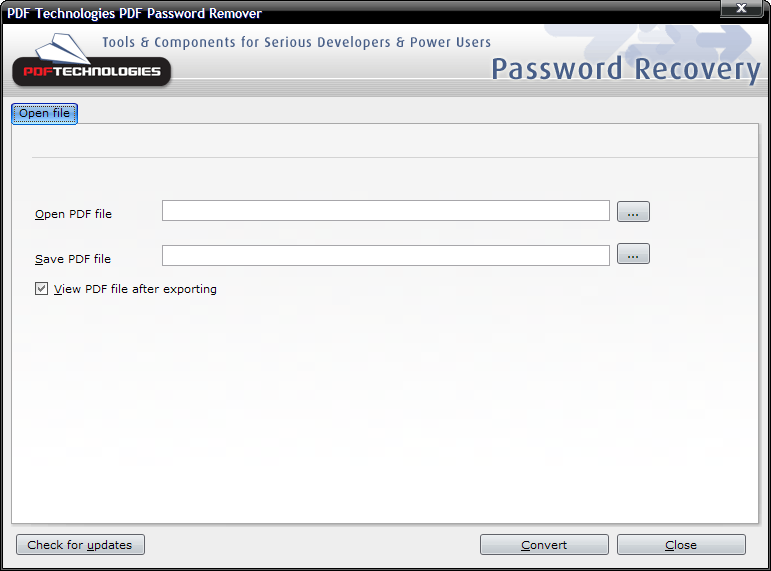
Besplatan program za uklanjanje lozinke ("owner password") koja onemogućava izmene i kopiranje PDF fajlova. PDF fajlovi sa ovom vrstom zaštite obično ne mogu da se štampaju, da se kopira selektovan tekst, da se popunjavaju polja u formularima i slično. Ovaj jednostavan i moćan alat će ukloniti takvu zaštitu gotovo trenutno, pa će se nakon njegove intervencije dobiti nov PDF fajl, potpuno bez zaštite.

Važno je shvatiti da PDF dokument može da ima dve vrste zaštite: "user password" (onemogućava čak i otvaranje dokumenta) i "owner password" (omogućava čitanje PDF fajla, ali ne dozvoljava kopiranje, štampanje i slične radnje). PDF Password Remover uklanja "owner password".

Što se tiče postavljanja ovakve zaštite na nezaštićen PDF fajl, važno je znati da se i to može uraditi lako i besplatno, pomoću programa PDFTK Builder Portable.

Nezvanična "portabl" verzija se može preuzeti ovde.


Slični besplatni programi:
- PDF Password Remover
- www.pdfunlock.com (online alat)

PDFTK Builder Portable

portableapps.com/apps/office/pdftk_builder_portable

Odličan besplatan alat za jednostavne i brze izmene PDF fajlova! Sa ovim "portabl" programom je moguće lako izmeniti redosled strana u PDF fajlu, izbaciti neku stranu, spojiti nekoliko PDF dokumenata, dodati pozadinu svakoj strani, rotirati strane, zaštiti fajl lozinkom... I sve to potpuno besplatno!


Kratko uputstvo

1. Spajanje PDF-ova
Pomoću ovog programa, moguće je spojiti više PDF dokumenata na vrlo jednostavan način: potrebno ih je samo prevući u polje "Source PDF Document(s)" onim redom kojim želimo da ih spojimo. Takođe, moguće je spojiti samo pojedine strane iz nekog dokumenta, sa nekim drugim PDFom (ili delom istog!): opet prevučemo PDFove u pomenuti prozor, pa u njemu selektujemo onaj PDF čije su nam samo pojedine strane potrebne. Nakon toga, u polju "Pages" upišemo brojeve stranica koje želimo da "priključimo" prvom PDF fajlu, pa pritisnemo "Save as".

Moguće su različite kombinacije - primer: imamo fajl AAA.pdf i BBB.pdf. Želimo da ih spojimo, tako da prva strana novodobijenog fajla bude prva strana fajla BBB.pdf, pa da zatim ide ceo fajl AAA.pdf, i na kraju 5, 6 i 7. strana fajla BBB.pdf. To ćemo uraditi na sledeći način:
- ubacimo fajl BBB.pdf u PDFTK Builder Portable, selektujemo ga i u polje Pages upišemo "1" (bez navodnika, naravno)
- ubacimo fajl AAA.pdf
- ponovo ubacimo fajl BBB.pdf, pa u polje Pages upišemo "5-7"
- "Save as" :-)

2. Izbacivanje pojedinih strana iz nekog PDFa
Slično kao u tački 1 - prevučemo PDF dokument u polje "Source PDF Document(s)", selektujemo ga, pa u polje Pages upišemo brojeve strana koji nam trebaju (ako iz PDFa sa 50 strana želimo da izbacimo 3, 4, 5. i 40. stranu, upisaćemo "1,2,6-39,41-50"), pa snimimo novi fajl.

3. "Split"
Ovaj tab nam omogućava da PDF fajl snimimo tako da svaka pojedinačna strana postane novi dokument.

4. Dodavanje pozadine/pečata
Moguće je PDF fajlu dodati pozadinu (na svaku stranu ili samo na prvu) ili pečat (slično kao pozadina, ali se dodaje samo na vrh strane). Pozadina i pečat moraju biti takođe PDF.

5. Rotiranje
Pomoću taba "Rotate" moguće je rotirati PDF fajl (ceo ili odabrane strane) za 90 ili 180 stepeni.

6. Dodavanje lozinke
PDF fajl koji se snimi pomoću programa PDFTK može biti zaštićen pomoću dve vrste lozinke: "user password" (onemogućava čak i otvaranje dokumenta) i "owner password" (omogućava čitanje PDF fajla, ali ne dozvoljava kopiranje, štampanje i slične radnje).

Napomena: "owner password" se može ukloniti raznim programima, npr. pomoću besplatnog PDF Password Remover-a.

Slični besplatni programi:
- PDFill PDF Tools
- PDF Rider
- jPdf Tweak
- PDFTools
- pdfsam basic
- PDF Merge Split Extract
- CutePDF Editor (on-line)
Related Posts Plugin for WordPress, Blogger...