Prikazani su postovi s oznakom Firefox. Prikaži sve postove

24. 03. 2011.

Upoznajte Firefox 4 (i novije verzije)

Autor: Oskar (:icecold)

Napomena: tekst je pisan o Firefoxu 4, ali većina rečenog važi i za sve novije verzije.

Ukoliko ste instalirali Firefox 4.0, preporucujem vam da osvežite graficke drajvere, osvežite DirectX (radi WebGL-a) , te da proverite vaše plug-inove!

Prilagođavanje trake sa alatima:
- U opcijama za prilagođavanje trake sa alatima naći ćete mnoge dugmiće i moći ćete da ih pomerate gde god želite.
Opcijama se pristupa na sledeći nacin: Pritisnite Alt+V+T+C (bez plusa) ili kliknite na Firefox dugme -> kliknite na strelicu pored "Options" -> izaberite "Toolbar Layout..." i otvoriće vam se prozor "Customize Toolbar" -> prevucite dugmiće gde god želite. Na Windowsu XP do ove opcije se dolazi desnim klikom na neki toolbar > Customize.

05. 03. 2011.

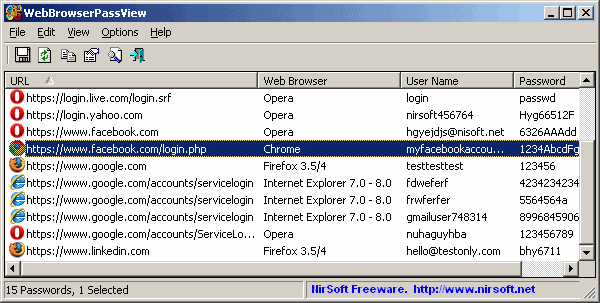
WebBrowserPassView

www.nirsoft.net/utils/web_browser_password.html

Jednostavno, malo programče, koje omogućava da se vide sva sačuvana korisnička imena i lozinke u podržanim browserima - a podržani su Internet Explorer 4-9 (nemojte koristiti IE!), Firefox, Chrome/Chromium i Opera. Program je portabl (nije ga potrebno instalirati).

Kompletnu listu korisničkih imena i lozinki je moguće sačuvati u više formata (HTML, CSV i XML).

08. 06. 2010.

Mozilla Firefox - tips & tricks

Kolekcija nekih (manje-više) zanimljivih i/ili korisnih saveta za Firefox.

Ukoliko se neki od ovih saveta pogrešno primeni, Firefox može postati neupotrebljiv, pa je zato potreban oprez!


*** Izbacivanje oznake sertifikata:


- otvoriti fajl userChrome.css (nalazi se u folderu "chrome" u profilnom folderu, koji se najlakše nalazi na sledeći način: klik na hamburger dugme - Help - Troubleshooting Information - klik na dugme Open Folder). Ukoliko ovaj fajl ili folder ne postoje, napravite ih, tako da na početku tog fajla stoji
/* * Do not remove the @namespace line -- it's required for correct functioning */
@namespace url("http://www.mozilla.org/keymaster/gatekeeper/there.is.only.xul");
- Ispod obavezne linije, koju nikako nemojte menjati, unesite sledeći tekst:
/* Remove the EVcert string */
#identity-icon-labels { display: none !important; }
Nakon toga, restartujte Firefox. Od tada će umesto onog pisanija u adresnom polju stajati samo ikonica katanca.


*** Vraćanje starog "download" prozora: u adresno polje treba otkucati about:config, zatim u Search polje ukucati browser.download.useToolkitUI. Tada je potrebno dva puta kliknuti na reč "true", kako bi se pretvorila u "false". Na isti način se vraća novi download prozor, odnosno download dugme (dvoklikom na "false" i pretvaranjem u "true").

*** Otvaranje PDF fajlova pomoću default PDF čitača: novi Firefox ima ugrađen PDF čitač. Ukoliko želite da se PDF-ovi ipak otvaraju u eksternom PDF čitaču, potrebno je uraditi sledeće: FF dugme > Options > Applications. U koloni "Content Type" pronaći red "Portable Document Format (PDF)", pa onda kliknuti padajući meni u produžetku i tu izabrati željeni PDF čitač (vidi sliku).

*** Uklanjanje "speed dial-a" iz Firefoxa 13 i novijeg: about:config > browser.newtab.url > about:blank

*** U Firefoxu 11 izmenjen je prikaz otvorenih slika: ukoliko se otvori samo slika, ona će biti centrirana, a pozadina će biti tamno siva (ovo je problem sa transparentnim PNG slikama). Pomoću ekstenzije "Old Default Image", moguće je vratiti stari način prikaza slika ili podesiti "moderan" način prikaza (da li će slika biti centrirana i/ili koja će biti boja pozadine).

*** Potvrda prilikom zatvaranja FFa sa više otvorenih tabova:
about:config > browser.showQuitWarning > true


*** Vraćanje starog izgleda "popup" prozora (npr. unošenje raznih podataka na forumima i slično):
about:config > prompts.tab_modal.enabled > false

Novo:


Staro:


*** Prikaz oznake protokola (http, https, ftp...) u adresnom polju:
about:config > browser.urlbar.trimURLs > false

*** NEnaglašavanje domena u adresi:
about:config > browser.urlbar.formatting.enabled > false


*** Provera ažurnosti plug-inova: www.mozilla.com/en-US/plugincheck

Ukoliko postoje problemi sa video snimcima na sajtovima kao što je YouTube, isključivanje hardverske akceleracije može da pomogne: desni klik na neki pušteni video > Settings > odštiklirati "Enable hardware acceleration".


Prevođenje korisničkog interfejsa Firefox-a

Ukoliko želite da promenite jezik korisničkog interfejsa Firefox-a, postoje dve mogućnosti:

1. Moguće je skinuti prevedenu verziju Firefoxa sa zvaničnog sajta (meni se ova mogućnost ne dopada previše)

2. Moguće je skinuti samo prevod(e) i instalirati ga(ih):
- otići na Firefoxov FTP sajt
- pronaći folder sa odgovarajućom verzijom Firefoxa, pa onda sa odgovarajućim operativnim sistemom
- u tom folderu, pronaći folder "XPI", pa u njemu potreban prevod (za srpski postoji samo ćirilični prevod, sr.xpi; ukoliko želite latinicu, za sada je jedini izbor korišćenje npr. "bosanskog" ili hrvatskog prevoda, bs.xpi odn. hr.xpi)
- nakon instalacije, otvoriti konfiguracionu stranu, about:config
- locirati general.useragent.locale, pa mu vrednost promeniti na "sr" ("bs" ili "hr"), bez navodnika (predefinisana vrednost je "en-US")
- restartovati Firefox

Ukoliko će se jezik interfejsa menjati često, bilo bi pametno da se instalira i ekstenzija Quick Locale Switcher, kako bi se to radilo brže i jednostavnije.

Povremeno očistite i optimizujte (opcija "Compact Databases") Firefox pomoću CCleaner-a:


Selektujte sve osim opcije za brisanje lozinki, ako ste podesili Chrome da pamti lozinke za pristup raznim sajtovima. Detaljan opis svih opcija za čišćenje Chrome-a (i ostalih brauzera) nalazi se na zvaničnom "help" sajtu.

Uklanjanje ekstenzije "Java konzole"
- zatvoriti Firefox
- otići u folder za extenzije, obično C:\Program Files\Mozilla Firefox\extensions
- izbrisati folder {CAFEEFAC-xxxx-xxxx-xxxx-ABCDEFFEDCBA}
NAPOMENA: xxxx = neki četvorocifreni broj, koji označava verziju

Uklanjanje ekstenzije "Java Quick Starter"
- otvoriti Windows-ov Control Panel
- Java > Advanced tab
- kliknuti + ispred Miscellaneous
- odčekirati Java Quick Starter

Uklanjanje Microsoft .Net Framework Assistant-a
- zatvoriti Firefox
- otvoriti folder C:\WINDOWS\Microsoft.NET\Framework\v3.5\Windows Presentation Foundation\DotNetAssistantExtension
- obrisati sve iz tog foldera, ali NE i sam folder
- pokrenuti Firefox
- about:config > general.useragent.extra.microsoftdotnet > desni klik, pa "Reset"

*** Promena default programa za pregled "HTML source-a" neke strane

1. Otkucati about:config u adresnom polju FFa, pritisnuti ENTER i potvrditi.
2. view_source.editor.external postavi kao true
3. view_source.editor.path - desni klik, pa Modify i tu uneti putanju do željenog programa
(npr. C:\Program Files\NekiTextEditor\nte.exe).

*** Otvaranje novog taba uz aktivni tab

Nove verzije FFa novi tab otvaraju skroz desno, na samom kraju tab bar-a. Ako neko voli da mu se novi tab otvara uz postojeći (ja, npr), treba da uradi sledeće:
1. Otkucati about:config u adresnom polju FFa, pa pritisnuti ENTER i potvrditi.
2. browser.tabs.insertRelatedAfterCurrent umesto true staviti false

*** Prikaz ili uklanjanje dugmeta "Close" na tabovima

1. about:config
2. browser.tabs.closeButtons:
~ 0: prikazuje CLOSE samo na aktivnom tabu
~ 1: (Default) prikazuje CLOSE na svim tabovima
~ 2: Ne prikazuje CLOSE
~ 3: Prikazuje jedno CLOSE dugme na kraju tabbara (kao FF 1.x)

*** Dodavanje (ogromnog broja) novih pretraživača (search engine-a) u "search bar"

http://mycroftproject.com/

Na tom sajtu se mogu naći stotine pripremljenih pretraživača za Searchbar FFa. Jednostavnim klikom na link, pretraživač se integriše u FF!

Primer: pretraga SR, HR, BH i ENG titlova na all4divx.com >>> klik.

DODATAK: Hvala WizNews-u na podsećanju preko komentara! U Firefox-u v4 moguće je čak i jednostavnije dodavati pretraživače u Search Bar - dovoljno je posetiti sajt čiju pretragu želimo da dodamo, pa zatim kliknuti na "drop down" strelicu u polju za pretragu i, na kraju, kliknuti na "Add..."


*** Google Images (classic search) - vraćanje starog izgleda Google Images pretage:

- u searchbar ubaciti Google Images (classic) pretragu
- instalirati ekstenziju Scriptish (ili Greasmonkey)
- u Greasmonkey ubaciti skriptu Google Images direct links

*** Polje za pretragu se može koristiti kao solidan priručni kalkulator!


*** Prevuci link ili sliku na dugme za novi tab, da bi se taj link ili slika otvorili u novom tabu.

*** Prevuci download link ili sliku na Download button, da bi se linkovani fajl ili slika download-ovali.

*** Pritisak na ESC (obično) zaustavlja GIF animacije.

*** Automatska provera da li su Rapidshare i slični linkovi i dalje "živi"

Ovo se može jednostavno uraditi na sledeći način:
- instalira se ekstenzija Scriptish (ili Greasmonkey)
- instalira se Rapidshare Links Checker (klikom na zeleno dugme Install).

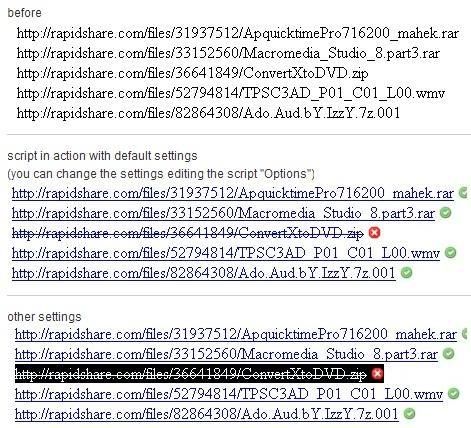
Nakon ovoga, "živi" linkovi će imati zelenu oznaku, dok će "mrtvi" biti precrtani i imaće crvenu oznaku na kraju reda (ovo je moguće podesiti prema sopstvenom ukusu), npr:


Ovu skriptu je moguće podesiti tako da uvek prikazuje cele Rapidshare i slične linkove, kao i da prikazuje ime fajla i veličinu u "popup" tooltip-u:


Bonus: uz ovu ekstenziju, svi IMDB linkovi na sajtovima automatski dobijaju IMDB logo i ocenu, npr:


Još saveta na Mozilinom sajtu: blog.mozilla.org/theden/

07. 06. 2010.

Bekapovanje Mozilla Firefox-a i Thunderbird-a

Ukoliko želite da napravite sigurnosnu kopiju svog Firefox-a, to je moguće uraditi i bez ikakvog dodatnog softvera. Sve što je potrebno jeste sačuvati folder predefinisanog (default) profila. To se radi na sledeći način:
1. Start > Run (ili istovremeno pritisnuti WIN+R)
2. U taj prozor uneti: %APPDATA%\Mozilla\Firefox\Profiles
3. Tu se nalazi folder glavnog profila, sa imenom oblika xxxxxxxx.default
4. Sačuvati taj folder.

Kada ponovo instalirate Firefox, potrebno je samo sačuvani folder vratiti na isto mesto!

Do ovog foldera je moguće doći i direktno iz Firefoxa:
- Help > Troubleshooting Information
- na otvorenoj strani će se, između ostalog videti i dugme za otvaranje foldera predefinisanog profila (polje Profile Folder > dugme Open Folder):

__________

Ukoliko želite da napravite samo rezervnu kopiju bookmarks-a, to se radi na sledeći način:
- otvori se Firefox
- Bookmarks > Show All Bookmarks > Import&Backup > Backup (prva dva koraka menja prečica CTRL+SHIFT+B)
- time se dobija jedan .JSON fajl

Prebacivanje tog JSON fajla u drugi Firefox se odvija na sledeći način:
- Bookmarks > Show All Bookmarks > Import&Backup > Restore > Choose file
__________

*** OVAJ ADD-ON NE RADI U NOVIM VERZIJAMA FIREFOX-A ***

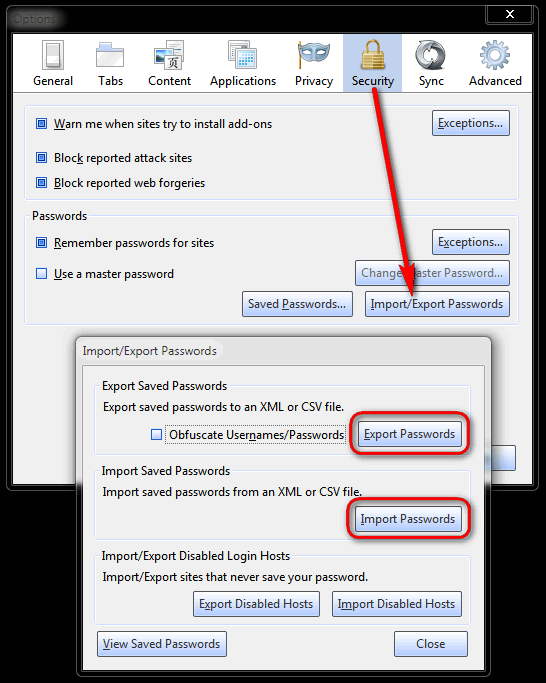
Za pravljenje rezervne kopije sačuvanih lozinki (kao i njihovo naknadno vraćanje ili prebacivanje u drugi Firefox), može se iskoristiti ekstenzija Password Exporter.


*************************

Pravljenje rezervne kopije (bekap) Thunderbird-a je, u suštini, vrlo slično tom postupku kod Firefoxa - sve što je potrebno uraditi jeste da se sačuva folder sa profilom i da se kasnije vrati nakon nove instalacije Thunderbirda (ili da se prebaci na drugi kompjuter i slično). Taj folder je najlakše naći na sledeći način:
1. Otvori se RUN prozor (Start > Run ili WIN+R)
2. U polje "Open" ukuca se %AppData%\Thunderbird\Profiles
3. Otvara se folder u kome se nalazi default profil (ime oblika xxxxxxxx.default)
4. Sačuvati taj folder.

Kao i kod Firefoxa, do ovog foldera je moguće doći i direktno iz Thunderbird-a:
- Help > Troubleshooting Information
- na otvorenoj strani će se, između ostalog videti i dugme za otvaranje foldera predefinisanog profila.

26. 05. 2010.

MozBackup

mozbackup.jasnapaka.com

Jednostavan besplatni program za kompletno bekapovanje (pravljenje rezervne kopije) Firefox-a. Program radi kao "čarobnjak", koji korisnika, kroz par ekrana, vodi do izbora šta i gde sačuvati. Nakon završetka bekapovanja, dobijeni fajl je moguće zaštiti lozinkom, a kasnije vraćanje svih podešavanja (npr. na nov kompjuter) se obavlja sa samo par klikova.

Osim za Mozilla Firefox, MozBackup može da napravi sigurnosne kopije i za još nekoliko srodnih programa (Mozilla Thunderbird, Mozilla Sunbird, Flock, SeaMonkey, Mozilla Suite, Spicebird, Songbird i Netscape).

Pale Moon (Firefox)

www.palemoon.org

Besplatni browser, 100% baziran na kodu Mozilla Firefoxa, ali specijalno optimizovan za Windows OS. Sve extenzije i teme za Firefox bi trebale da rade na Pale Moon-u (PM). Brzina pokretanja, a naročito iscrtavanja kompleksnijih web strana, na sporijim računarima je primetno poboljšana u odnosu na standardni FF. Na dovoljno jakim kompjuterima razlika je, ako uopšte postoji, gotovo zanemarljiva.

Glavna razlika u odnosu na "standardni" Firefox je to što su u PM-u isključene neke od retko korišćenih opcija (accessibility features, parental controls), zbog čega je i zauzetost memorije malo smanjena; optimizovan je za moderne procesore. Autor tvrdi da je PM, zbog isključenja tih nepotrebnih komponenti i dodatnog prilagođavanja, nešto stabilniji i brži od Firefox-a.

Jezički paketi za PM se nalaze ovde: www.palemoon.org/langpacks.shtml

Portabl verzija PM-a se može preuzeti ovde: www.palemoon.org/palemoon-portable.shtml

Pale Moon postoji i u 64-bitnoj varijanti: www.palemoon.org/palemoon-x64.shtml

NAPOMENA: ako neko želi da isproba PM, a ne bi da ošteti svoju trenutnu instalaciju FFa, najbolje je skinuti "ZIP packed versions" (na Download strani), jer ona koristi profil FFa, tako da brisanje PM foldera ne oštećuje sam profil! (Naravno, sve izmene unutar PMa, npr. dodavanje nekog bookmarka, odraziće se i na FF).


Slični besplatni programi:
- Waterfox (samo 64-bitna verzija!)

Ekstenzije za Mozilla Firefox

addons.mozilla.org/en-US/firefox

Možda je najveća prednost Firefox-a (mada, neko može to posmatrati i kao manu) izuzetno veliki broj raspoloživih dodataka (ekstenzija), koje dodaju nove mogućnosti ovom već moćnom brauzeru. Ovde će biti predstavljene neke od zanimljivih ekstenzija (i drugi dodaci, npr. skinovi). Ukoliko želite da vidite spisak svih instaliranih ekstenzija, dovoljno je uuraditi sledeće: klik na Firefox dugme > Help > Troubleshooting Information..

» Classic Theme Restorer (Customize Australis)
Add-on koji omogućava da se u Firefoxu 29 vrate opcije i izgled prethodnih verzija.

» uBlock Origin | Adblock Plus | AdBlock Edge
Ovo su svakako među najpopularnijim ekstenzijama za Firefox. Njihov zadatak je blokiranje reklama na web stranama, kao i blokiranje iskačućih prozora. Obavezno instalirati!

» Text Link
Sigurno ste nekada naišli na link na nekoj strani, koji nije "klikabilan" (klik na taj link ne otvara novu web stranu)? Ovaj add-on omogućava da se takav link otvori u novom tabu jednostavnim duplim klikom!

» I don't care about cookies
Ovaj add-on blokira prikazivanje obaveštenja o "kolačićima", što je propis koji EU zahteva od svih web-sajtova.

» Rehost Image
Dodaje opciju jednostavnog i brzog uploada slike na Imgur, ImageShack ili FTP. Link do tako postavljene slike automatski se kopira u clipboard.

» WhatFont
Bookmarklet koji brzo i jednostavno prikazuje informacije o fontovima na web strani. WhatFont se aktivira jednim klikom, nakon čega prilikom prelaska kursora preko teksta dobijamo ime korišćenog fonta; klikom na neku reč, otvara se prozor sa dodatnim informacijama o fontu (boja, veličina...).

» Download Panel Tweaks
Omogućava sitne izmene novog "download panela" - između ostalog, vraća prikaz brzine downloada.

» Drag & DropZones | Super Drag
Omogućavaju razne "drag&drop" funkcije (npr. blagim "povlačenjem" neke reči, u novom tabu se pokreće pretraga za tim pojmom pomoću glavnog pretraživača; "povlačenje" linka otvara se taj sajt u novom tabu itd).

» Context Highlight
Omogućava "hajlajtovanje" (bojenje pozadine označenog teksta). Korisno ako je potrebno označiti neki deo teksta, radi lakšeg čitanja ili iz nekog sličnog razloga. Moguće je označiti pojedinačne reči ili cele fraze - nakon označavanja, ta reč/fraza će biti označena svuda gde se pojavljuje na toj strani!

» Context Search
Omogućava jednostavan izbor pretraživača putem desnog klika. Primena: selektovati na web strani reč ili frazu, desni klik na selektovani izraz, pa preko opcije "Search for..." izabrati iz padajućeg menija odgovarajući pretraživač.

» Search Site
Korisna ekstenzija za pretragu stranice na kojoj se nalazite. Pretraga je moguća iz polja za pretragu (klikom na zelenu "lupu") ili iz kontekstnog menija (dobija se kad se neka reč na strani selektuje, pa se ta selekcija klikne desnim tasterom miša).

» EPUBReader
Uz EPUBReader Firefox postaje odličan čitač elektronskih knjiga u popularnom formatu EPUB.

» FireFTP
Jednostavan, a ipak moćan i bezbedan FTP klijent, koji se koristi kao bilo koji tab u Firefox-u.

» EHTip
Englesko-hrvatski dvosmerni rečnik. Postavite kursor na reč (englesku ili "našu") i iskočiće mali prozor za prevodom (na "naš" ili engleski jezik). Postoji i mogućnost izgovora engleskih reči.

» Password Exporter
Omogućava pravljenje rezervne kopije (bekapovanje) sačuvanih korisničkih imena i lozinki sa raznih sajtova, foruma i slično.

» Nuke Anything Enhanced
Uklanja razne elemente na web stranama (idealno za "uređivanje" strane pre štampanja). Postoji nekoliko korisnih mogućnosti: uklanjanje jednog objekta sa strane (npr. jedne slike), uklanjanje selektovanog dela ili uklanjanje svega osim selektovanog dela.

» UrlbarExt
Dodaje nekoliko korisnih dugmića u adresno polje Firefoxa: odlazak na "root" adrese* (npr. jednim klikom se može prebaciti sa www.adresa.com/nesto/drugo/trece.html na www.adresa.com), pravljenje skraćene adrese (tinyurl.com, goo.gl, is.gd...) adrese, kopiranje adrese, pretraga web-sajta, navigacija "gore-dole" kroz linkove koji se zvaršavaju brojevima itd. * Ukoliko je potrebna samo ova funkcija, možda je bolje rešenje ekstenzija Navigate Up.

» Scroll to Top
Dodaje strelice, koje omogućavaju skok na dno, odnosno vrh otvorene web strane jednim klikom miša (u suštini, ono što rade tasteri Home i End na tastaturi). Moguće je birati lokaciju strelica. Vrlo korisno kod dugačkih strana.

» BBCodeXtra
Dodaje prečice za formatiranje teksta u "desni klik". Podržani su XHTML, HTML i BBCode.

» NetVideoHunter, Unplug i Video DownloadHelper
Odlične ekstenzije za Firefox, pomoću kojih se jednostavno i brzo skidaju video i audio fajlovi sa raznih sajtova (npr. video materijal sa YouTube).

» Download Statusbar
Ugrađeni download manager će postati pregledna traka na dnu prozora Firefox-a.

» Readability (bookmarklet)
Čini tekst na sajtovima i blogovima lakšim za čitanje, odnosno sličnijim tekstu u knjigama. Iako slična opcija postoji ugrađena u novim verzijama Firefoxa, ovaj bookmarklet radi ipak malo drugačije, pa nije loša ideja isprobati ga.

» Rotate Image
Omogućava jednostavno rotiranje slika na web stranama.

» Show My Password
Prikazuje unete lozinke kao običan tekst, ne kao zvezdice ili kružiće.

» RightToClick
Sigurno ste naišli na web stranu na kojoj je onemogućen desni klik na sliku? Ovaj add-on uklanja takvu vrstu zaštite.

» GMail Checker
Omogućava proveru više Gmail naloga istovremeno. Napomena: može da usporava pokretanje FFa!

» gui:config
Omogućava dodatna podešavanja Firefoxa, inače dostupna preko strane about:config.
PAŽNJA: pogrešna upotreba ove ekstenzije može da prouzrokuje potpuno oštećenje i prestanak rada Firefox-a!


12. 05. 2010.

Mozilla Firefox

www.mozilla.com/en-US/firefox

Mozilla Firefox je jedan od najmoćnijih brauzera (web čitača) današnjice. Program je otvorenog koda, a uključuje mnoge korisne opcije: tabove (kartice), blokiranje iskačućih prozora, menadžer lozinki, podršku za brojne Internet standarde i još mnogo toga.

Program postoji i kao portabl varijanta (ovde).

Interesantan pregled funkcija i noviteta na srpskom jeziku u Firefox-u 4 možete videti ovde.


~ Informacije o pravljenju rezervne kopije (bekapu) Firefoxa mogu se videti ovde.

~ Firefox - saveti i trikovi: link

~ Ekstenzije i drugi dodaci za Firefox: link

~ Mozilla Firefox – podešavanja za bezbedniji surfing: @informacija.rs.

Slični besplatni programi:
- Waterfox (optimizovana 64-bitna verzija Firefoxa)
- PaleMoon (optimizovana verzija Firefoxa)
- Cyberfox (optimizovana 64-bitna verzija Firefoxa)
- Google Chrome
- Maxthon 3
- K-Meleon (dobar za stare i spore kompjutere)
Related Posts Plugin for WordPress, Blogger...