Prikazani su postovi s oznakom Sistem. Prikaži sve postove

02. 07. 2015.

Rufus

rufus.akeo.ie

Rufus je jedan od onih malih softverskih alata za Windows koji su usko specijalizovani za neku specifičan posao, ali taj posao obavljaju izvanredno. U konkretnom slučaju, programčić Rufus ima namenu pravljenja butabilnog USB fleša, sa zadatkom instalacije operativnog sistema (Windows, Linux...) ili nekog od specijalnih alata (npr. Hiren's BootCD) na računar sa tog USB fleša.

Prednosti Rufusa u odnosu na slične alate su brojne: široka kompatibilnost, jednostavnost u radu, brzina itd. Sa zvaničnog sajta je moguće preuzeti "standardnu" i "portabilnu" verziju Rufusa, a obe svoj posao rade odlično.

Upotreba Rufusa je veoma jednostavna i svodi se na nekoliko koraka:


0. Priključiti USB fleš i pokrenuti Rufus.
(napomena: preporuka je da je USB od bar 8GB, uz podsećanje da će SVE sa tog USBa biti nepovratno obrisano u ovom procesu!)

1. U padajućem meniju "Device" izabrati priključeni USB fleš
(pažnja: nemojte da izaberete neki drugi USB ili particiju kompjutera!)

2. U padajućem meniju "File system" izaberite NTFS ako instalirate neki Windows, odnosno FAT32 ako instalirate Linux (mada ovaj korak možete da preskočite, pošto će Rufus na kraju sam to uraditi prema potrebi).

3. Ovde možete (a ne morate!) da uneste proizvoljno ime za priključeni USB, npr. ako instalirate Linux Kikiriki, bilo bi logično da kao ime unesete upravo Linux Kikiriki.

4. Polje "Create a bootable disk using" treba štiklirati, ako već nije automatski štiklirano, a u susednom padajućem meniju treba izabrati opciju "ISO image".

5. Klikom na dugme sa ikonicom CDa otvara se prozor u kome treba izabrati ISO sliku operativnog sistema koji je potrebno instalirati.

Nakon toga, sledi klik na dugme Start i početak rada Rufusa (iskočiće upozorenje da će sve sa USBa biti obrisano, što je u redu). Proces obično ne traje dugo, obično manje od 10 minuta.

Rufus je preveden na nekoliko jezika. Srpski nije među njima, ali jeste hrvatski. Promena jezika interfejsa se obavlja klikom na ikonicu globusa u gornjem desnom uglu programa.

Osim pripreme USB fleša za instalaciju, Rufus je moguće iskoristiti i za pravljenje prenosne verzije Windowsa 8 i 10, poznate pod imenom WindowsToGo (to je moguće uraditi samo sa Windowsa 8 ili 10, dok stariji Windowsi nisu podržani). Više detalja o ovome može se videti na sajtu IntoWindows.com.

24. 06. 2014.

ResizeEnable

www.digitallis.co.uk/pc/ResizeEnable

ResizeEnable je mali portabl program, sa samo jednom namenom: omogućava laku promenu veličine prozora u Windowsu, čak i kad ti programi nisu predviđeni da im se menja veličina.

Potrebno je pokrenuti program, koji će svoju ikonicu smestiti u sistemski tray, odn. oblast pored sata. Nakon toga, većina prozora će dobiti mogućnost promene veličine (resize), čak i ako autori to nisu planirali. Program nema nikakva dodatna podešavanja, a, iako je relativno star, dobro radi sa većinom programa.

ResizeEnable svakako ne spada u programe koji su svima i svakodnevno potrebni, ali povremeno može da zatreba skoro svakome.

Bez upotrebe ResizeEnable-a:


Sa aktivnim ResizeEnable-om:

Windows Shortcut Arrow Editor

@ winaero.com

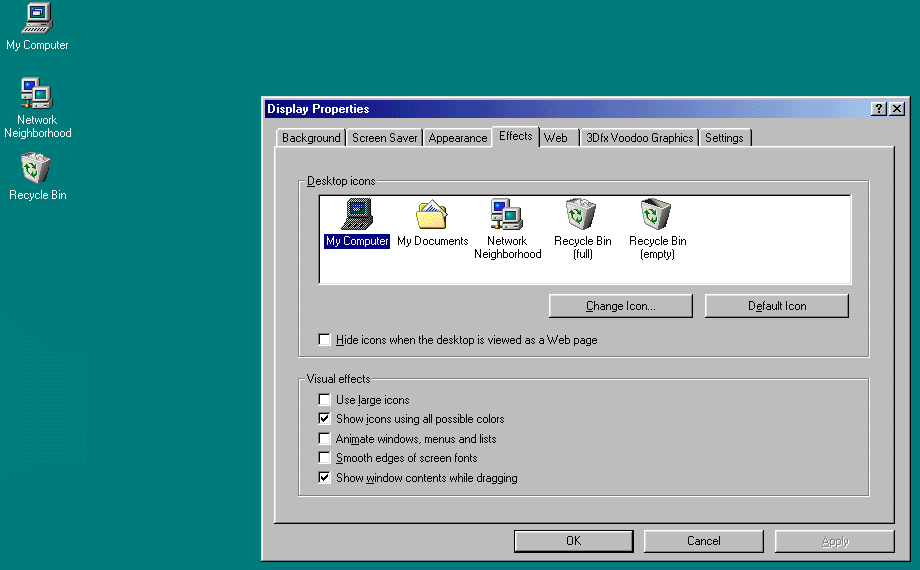
Svi znamo ovu situaciju: napravili smo prečicu (shortcut) za neki program ili fajl na desktopu (radnoj površini), ali nam ona strelica na ikonici te prečice jednostavno bode oči. Može li se ta strelica na jednostavan način ukloniti ili zameniti nekom drugom strelicom? Naravno da može, zahvaljujući programu opisnog imena: Windows Shortcut Arrow Editor (WSAE).

WSAE je mali portabl program, koji na krajnje jednostavan način menja strelice na ikonicama prečica ili ih potpuno uklanja. Potrebno je pokrenuti program, izabrati jednu od četiri raspoložive opcije, sačekati par sekundi da se zamena strelice obavi... i to je sve! Na isti način je moguće vratiti originalnu strelicu.


Program podržava Windows Vista, 7 i 8.x

24. 04. 2014.

PCI-Z

www.pci-z.com

Da li je ovo situacija, koja je mnogima poznata: nakon završene instalacije, vidite da drajveri za neke komponente nisu instalirani, ali jednostavno ne znate koje su to komponente? To može da se desi kada, na primer, želite da pomognete prijatelju i da mu reinstalirate Windows nakon gadnog napada virusa. Naravno, moguće je otvoriti kompjuter i videti koje su komponente unutra, ali to nije baš najelegantnije rešenje (a nekada je i teško moguće - npr. ako je u pitanju laptop računar).

U takvim situacijama od ogromne pomoći može da bude mali program kratkog imena: PCI-Z. Njegova namena je da izlista sve priključene PCI komponente, kao i da žutim trouglom sa uzvičnikom označi one koje nisu prepoznate od strane Windowsa, odnosno one čiji drajveri nisu (pravilno) instalirani.

Program je veoma mali, portabl (ne instalira se), a upotreba je veoma jednostavna:
  • nakon pokretanja programa, preporuka je da se ažurira njegova interna baza hardverskih PCI komponenti (Database > Check for update)
  • kada se baza ažurira, biće prikazane sve priključene PCI komponente
  • ukoliko uz neku od njih stoji žuti trougao sa uzvičnikom, drajver za tu komponentu nije instaliran
  • tada je potrebno kliknuti desnim tasterom na tu komponentu, pa izabrati opciju "Search for drivers"

Ovo ne znači da će PCI-Z odmah naći odgovarajući drajver, ali će svakako znatno skratiti proces traženja, pa je zato obavezna alatka u svakoj kolekciji korisnog softvera.

07. 03. 2014.

Kid Key Lock

http://www.100dof.com/products/kid-key-lock

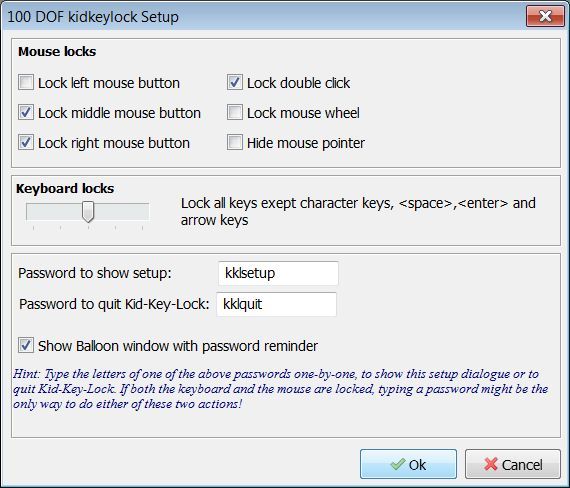
Kid Key Lock (KKL) je mali program, koji po potrebi "zaključava" tastaturu i/ili miša!
Brojne su situacije u kojima ovakav programčić može da bude koristan:
  • npr. imate malo dete, koje voli da u prolazu malo izlupa tastere na tastaturi
  • ne želite da vam neko čačka kompjuter, sa koga se pušta muzika u toku žurke
  • možda želite da držite laptop na nekakvoj izložbi ili sajmu, pa ne biste da prolaznici zaustave prezentaciju

U bilo kom od navedenih slučajeva, KKL može da bude odlično i besplatno rešenje. Program je mali, a postoji i u portabl varijanti.

Obratite pažnju da ćete prilikom instalacije standardne (ne-portabl) verzije dobiti ponudu da instalirate i neke dodatne programe, dok takav vid marketinga ne postoji u portabl verziji.


Kratko uputstvo za upotrebu KKL-a
- Instalirajte program i pokrenite ga
- u sistemskom treju (oblast pored sata) pojaviće se ikonica u vidu katanca
- klikom na tu ikonicu, dobijate mogućnost podešavanja šta će biti blokirano - maksimalno je moguće blokirati sve tastere na tastauri i miša, ali je moguće izabrati da npr. bude blokiran samo "dvoklik" na mišu, dok bi ostale funkcije radile normalno
- kada postavite kursor na ikonicu katanca, pojaviće se oblačić, sa dva važna podatka: lozinka za otvaranje prozora KKLa sa podešavanjima programa i lozinka za deaktiviranje KKLa (obe lozinke je moguće izmeniti, a balončić je moguće isključiti, mada bolje da ne)
- ukoliko ste potpuno zaključali tastaturu i miša, biće vam neophodna ova druga lozinka za otključavanje: samo je otkucajte "u prazno", a KKL će se automatski otključati tastaturu i miša, uz istovremeno gašenje samog sebe.

Važno je znati da KKL-om nije moguće blokirati kombinaciju tastera CTRL+ALT+DEL.

Jedini mali nedostatak ovog odličnog programa je to što nema mogućnost da zaključa tačped na laptopu, dok bi miš ostao nezaključan (KKL posmatra miša i tačped kao istu stvar). Bilo bi lepo kad bi autor uspeo da ih razdvoji, jer bi tako KKL bio još korisniji.

U svakom slučaju, ako je mogućnost zaključavanja tastature i/ili miša/tačpeda potrebna, KKL ima apsolutnu preporuku!

Na zvaničnom sajtu se nalazi i jača, komercijalna verzija programa, Pro Key Lock.

23. 01. 2014.

Taskbar Blur Toggle

@ deviantart.com

Evo još jednog beskorisnog programčića! :-)

Namena Taskbar Blur Toggle-a (TBBT) je krajnje očigledna na osnovu imena: služi da (u Windows 7) ukloni "zamućenost" taskbara. Zašto bi to neko radio? Pa... zato što može! :-)

TBBT je portabl program, tako da nema instalacije. Nakon pokretanja, desni klik na ikonicu u sistemskom treju (zona pored sata) otvara jednostavan kontekstni meni, sa tri mogućnosti: 1) isključiti zamućenost, 2) uključiti zamućenost i 3) zatvoriti program.

Zavisno od Windows teme, zamućenost će nekada biti veća ili manja.

Za kraj, evo poređenja taskbara sa uključenom i isključenom "maglom" na taskbaru:

02. 12. 2013.

DNS jumper

www.sordum.org

DNS Jumper je mali program, koji omogućava brzu izmenu DNS podešavanja (zašto menjati i šta se time dobija, pogledajte na sajtu Peđe Supurovića). U programu se već nalazi velika lista unetih DNS servera, od kojih su najpoznatiji Google i OpenDNS.

Osim liste DNS servera, DNS Jumper omogućava da se pronađu najbrži serveri (klikom na dugme "Fastest DNS"), što omogućava izbor servera sa najmanjim vremenom odziva (ping).

Proces promene servera je krajnje jednostavan: iz padajuće liste je potrebno izabrati željeni server, pa klikom na dugme "Apply DNS" aktivirati taj server. Time je posao najčešće završen - nakon toga, pristup Internetu (odnosno brzina otvaranja sajtova) bi trebao da bude brži i stabilniji.

Program je veoma jednostavan za upotrebu, a njegovim korišćenjem je moguće dobiti brži, stabilniji i bezbedniji pristup Internetu.


Slični besplatni programi:
- ChrisPC DNS Switch

30. 09. 2013.

Cameyo

www.cameyo.com

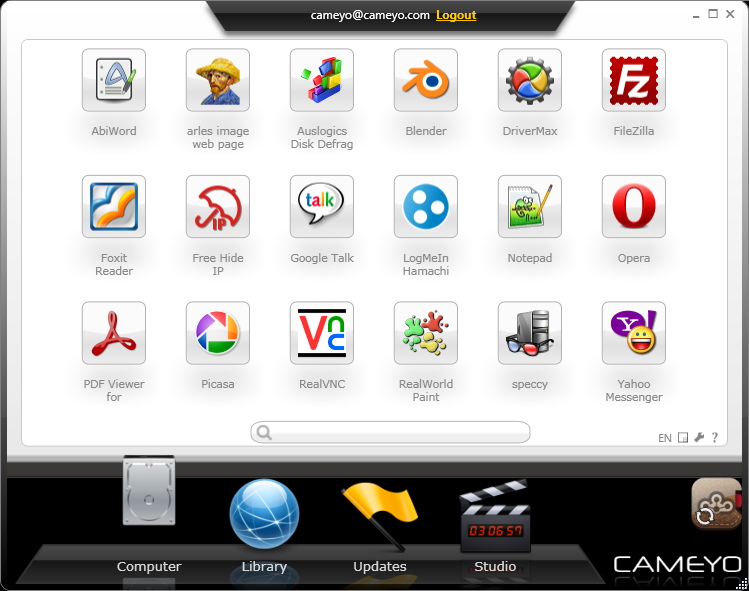
Cameyo je besplatni program za virtuelizaciju drugih programa. To konkretno znači da je pomoću Cameyo-a moguće lako i brzo napraviti portabilni program od bilo kod programa. Za one koji nisu upoznati sa terminologijom, "portabilni (prenosni) program" je program koji se ne instalira na kompjuter, već se direktno pokreće. Prednost takvog pristupa je mogućnost prenosa programa na bilo koji drugi kompjuter, kao i manje "zagađenje" kompjutera tokom instalacije (između ostalog, portabl programi ne ubacuju informacije u Registry bazu).

Ovaj besplatni program omogućava da se ceo program upakuje u samo jedan samostalni .EXE fajl. U tom EXE fajlu će se naći sve ono što je programu potrebno za rad (virtuelni folderi, virtuelne Registry informacije itd), tako da će program smatrati da je regularno instaliran.

Iako ovo zvuči komplikovano, sama upotreba Cameyo-a je krajnje jednostavna:
- nakon pokretanja Cameyo-a, potrebno je kliknuti "Capture installation" (ovo omogućava Cameyo-u da prati promene tokom instalacije programa)
- pokrenuti instalaciju programa čija nam je portabl verzija potrebna
- nakon završetka instalacije, potrebno je kliknuti "Install done" i... to je sve!

Cameyo se može koristiti i kao on-line alat - potrebno je samo otići na sajt online.cameyo.com i tamo upload-ovati program čija je portabl verzija potrebna.

Naravno, kako god napravili portabl program, treba imati u vidu da su problemi mogući - moguće je čak da takav program uopšte neće raditi! Ali, u većini slučajeva, sve će biti u redu, tako da vredi probati.

Korisni linkovi:
- Cameyo prezentacija: www.vimeo.com/40664819
- Biblioteka Cameyo portabl programa: online.cameyo.com/public
- Uputstvo za korišćenje: www.cameyo.com/doc


Slični besplatni programi:
- JauntePE

22. 08. 2013.

Ninite

www.ninite.com

Jednostavan, brz i bezbedan način za početno opremanje kompjutera potrebnim programima!

Ninite je Internet servis koji omogućava korisnicima automatsku instalaciju popularnih programa. Upotreba je krajnje jednostavna, čak i za potpune početnike:
  • potrebno je posetiti sajt Ninite.com
  • na početnoj strani se nalazi lista podržanih programa
  • izbor programa za instalaciju se obavlja standardnim štikliranjem kućica ispred imena programa (izaberite samo programe koji su zaista potrebni)
  • kad se izaberu svi potrebni programi, ostaje da se preuzme mali instalacioni program, klikom na dugme "Get Installer".

Nakon preuzimanja ovog instalera, ostaje da se on pokrene i da mu se prepusti da odradi svoj posao. Dakle, nema potrebe za kliktanjem na dugmiće "Next", "OK" i slično - Ninite će sve to uraditi potpuno automatski! Još jednu stvar je potrebno naglasiti: Ninite neće instalirati ponuđene reklamne tulbarove i slično e-smeće.

Prilikom instalacije odabranih programa, Ninite će na 64-bitne operativne sisteme instalirati 64-bitne verzije programa. Svi programi će se preuzeti sa zvaničnih sajtova autora (preuzimaju se finalne verzije, ne alfe, bete i slične test verzije) i biće instalirani u svoje predefinisane (default) lokacije (obično je to C:\Program Files).

Što se tiče jezika instaliranih programa, on će biti isti kao jezik instaliranog operativnog sistema. Ako je potrebno da se programi instaliraju na nekom drugom jeziku, uputstvo kako to odraditi se nalazi ovde.

Preporuka je da se preuzeti Ninite Installer sačuva, kako bi se povremeno u budućnosti koristio za ažuriranje (update) instaliranih programa. Ponovnim pokretanjem, Ninite će proveriti da li postoje nove verzije instaliranih programa, pa, ako postoje, automatski će preuzeti sva ažuriranja (neće ponovo preuzimati programe čije su najnovije verzije već instalirane).

Ukoliko se prilikom instalacije neki program ne instalira, on će u prozoru Ninite imati oznaku "Install failed". Tada je potrebno kliknuti na link "retry/reinstall", kako bi Ninite ponovo pokušao da preuzme i/ili instalira taj program.

Ninite podržava operativne sisteme Windows i Linux.

06. 08. 2013.

Advanced Tokens Manager

www.joshcellsoftwares.com/products/advancedtokensmanager

Advanced Tokens Manager (ATM) je program za jednostavno i brzo bekapovanje aktivacije Windowsa i Office-a.

Konkretnije: nakon instalacije (legalne verzije) Windowsa i/ili Officea, potrebno je odraditi i aktivaciju, bilo putem Interneta, bilo telefonom. Ovaj postupak je potrebno ponoviti i prilikom svake reinstalacije sistema. Ako smatrate da je to zamorno (ili možda nemate Internet na lokaciji gde se nalazi kompjuter?), program ATM može da pomogne.

Potrebno je pokrenuti ATM (program je portabl, tako da nema instalacije). Ukoliko je Windows (ili Office) legalno instaliran i aktiviran - a svakako jeste, zar ne? - ATM će to prepoznati i ponudiće da napravi rezervnu kopiju aktivacije. Ovo se radi klikom na dugme "Activation Backup". Posle kraćeg vremena, aktivacija će biti sačuvana u folderu u kome se nalazi i sam ATM. Sad još samo ostaje da se ceo ATMov folder sačuva.

Vraćanje aktivacije na novoinstalirani Windows je podjednako jednostavno. Nakon instalacije (identične verzije!) Windowsa, potrebno je pokrenuti sačuvani ATM, koji će odmah ponuditi da "instalira" aktivaciju, što se radi klikom na "Activation Restore".

Podržani su Windows od Viste, preko "Sedmice", pa sve do najnovije "Osmice", kao i Office 2010 i 2013.

Video uputstvo se može videti na YouTube-u.

25. 01. 2013.

AdwCleaner

@ general-changelog-team.fr

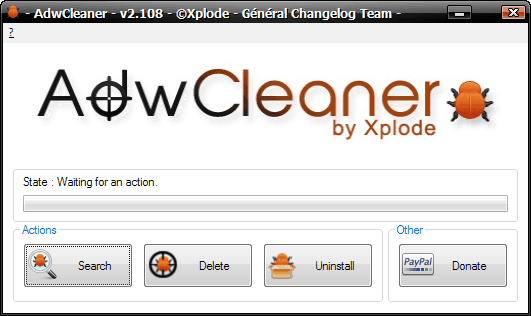
AdwCleaner je mali softverski alat za uklanjanje raznih neželjenih programa, kao što su adware (reklame), hijacker ("napasnici" koji menjaju postavke Internet brauzera), toolbar, PUP (Potentially Undesirable Program - potencijalno nepoželjni programi)

Upotreba je jednostavna:
- pokrenuti skinuti AdwCleaner
- pritisnuti dugme "Search"
- sačekati par minuta, da ceo kompjuter bude skeniran
- otvoriće se tekstualni fajl, sa pronađenim "štetočinama"
- kliknuti dugme "Delete", pa sačekati malo
- restartovati kompjuter.

Nakon toga, pronađene "štetočine" bi trebalo da budu uklonjene, a rad na kompjuteru bi trebao da bude prijatniji.

Ukoliko smatrate da vam AdwCleaner više neće trebati, kliknite dugme Uninstall i svi tragovi ovog programa će biti izbrisani.

Takođe, važno je znati da su neki toolbarovi, na žalost, neophodni za rad pojedinih programa (primera radi, Ask Toolbar je neophodan za rad Avirine komponente WebGurad). Ako ne želite da uklonite pojedine toolbarove, potrebno je da u AdwCleaneru kliknete znak pitanja u gornjem levom uglu, pa da izaberete "Options". Tu treba selektovati toolbarove koje želite da ostavite na svom kompjuteru.


Slični besplatni programi:
- Avast Browser Cleanup Tool

16. 01. 2013.

Parted Magic

www.partedmagic.com


NAPOMENA: ovaj program više nije besplatan!
Poslednja besplatna verzija može se preuzeti ovde.


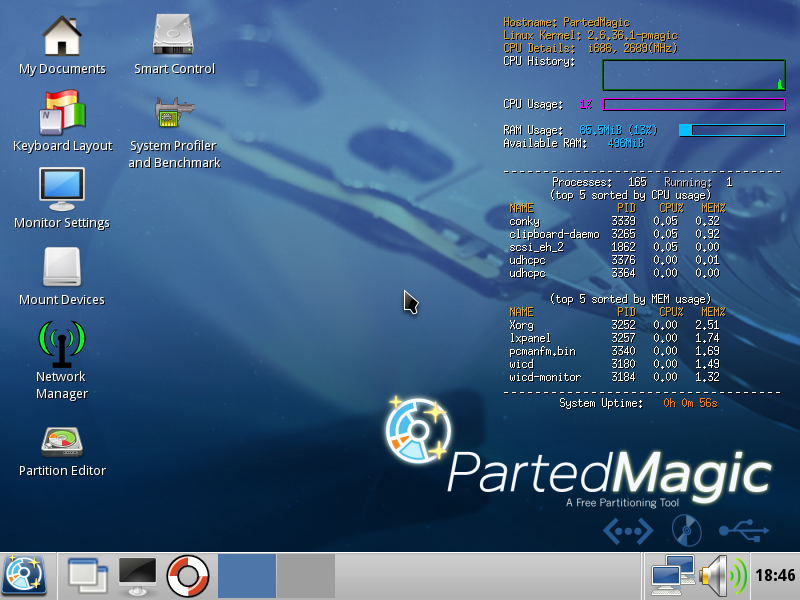
Parted Magic (PM) je izuzetno moćan skup softverskih alata za održavanje hard-diskova.

PAŽNJA!!! Ova kolekcija programa može da bude pogubna po kompjuter, ako se ne koristi pravilno (moguće je da se oštete particije, da se u potpunosti izbriše ceo hard disk i slično).

U pitanju je lagana "live" Linux distribucija, koja sadrži brojne programe za održavanje hard-diska i kompjutera. Glavni alati služe za particionisanje diskova (PM sadrži programe koji mogu da prilično bezbedno menjaju veličinu particija, kao što je GParted, odnosno "Partition Editor"). Podržani su praktično svi fajl sistemi, koji se koriste na Windowsu i Linuxu. PM se može koristiti čak i kada na hard disku ne postoji funkcionalni Windows, pa je dobro rešenje za spašavanje podataka kada nije moguće pokrenuti Windows.

PM je moguće koristiti sa butabilnog CD-a ili, još bolje, sa butabilnog USB-a.

Osim "igranja" sa particijama, PM sadrži i raznovrsne druge programe, koji obavljaju važne funkcije:
- testiranje RAM memorije (Memtest86+),
- analiza i testiranje hardvera,
- sigurno kompletno brisanje hard-diskova i SSD diskova (Erase Disk, info)
- kloniranje kompletnih particija (Clonezilla) itd.

Osim ovih mogućnosti, PM sadrži i programe koji mogu zatrebati u svakodnevnom korišćenju računara (audio plejer, Internet brauzer, program za ripovanje audio CDova, program za nadgledanje sistema, antivirus, program za "zipovanje", moćan kalkulator, program za pregled slika, editor teksta, program za "rezanje" diskova i još puno toga).


Slični besplatni programi:
- SystemRescueCd
- GParted

26. 12. 2012.

CPUID HWMonitor

www.cpuid.com/softwares/hwmonitor.html

HWMonitor je program za nadgledanje "zdravstvenog" stanja kompjutera. Pomoću ovog programa moguće je pratiti najvažnije sistemske senzore: napon, temperaturu i brzinu ventilatora.

Podaci se dobijaju putem toplotnih senzora u modernim procesorima i grafičkim kartama, kao i preko tehnologije S.M.A.R.T. kod novijih hard-diskova.

Program je portabl, a na sajtu se može naći i nešto moćnija PRO verzija, koja nije besplatna.

Napomena: većinu ovih podataka moguće je dobiti i pomoću raznih programa za prikaz opštih informacija o hardveru i softveru, kao što je HWiNFO.


Slični besplatni programi:
- Open Hardware Monitor


USB Image Tool

www.alexpage.de/usb-image-tool

USB Image Tool je program za bekapovanje USB fleševa, memorijskih kartica, mp3 plejera, foto aparata, mobilnih telefona i sličnih "nosača podataka".

Program je besplatan, portabilan i krajnje jednostavan za upotrebu:
- priključiti željeni USB uređaj (fleš drajv, memorijsku karticu...)
- pokrenuti USB Image Tool
- ako je priključeno više USB uređaja, izabrati onaj čiji se bekap pravi
- pritiskom na dugme "Backup", pokreće se izrada kopije (imidža) celog USB diska ili memorijske kartice


Napomena: ako je potrebno da USB fleš disk ostane butabilan (npr. ako se pravi kopija instaliranog Linuxa ili Hiren's BootCD-a), važno je izabrati, u padajućem meniju u gornjem levom uglu, opciju "Device mode". Na taj način, kopiraće se i tzv. boot sektor, koji omogućava podizanje sistema sa USB fleša.

Pre upotrebe programa, bilo bi korisno da se pročitaju odgovori na česta pitanja na sajtu autora programa: www.alexpage.de/usb-image-tool/faq

15. 11. 2012.

Aerofoil

@ silentdevelopment.blogspot.com

Jednostavan mali program, koji služi da produži život baterije na laptop kompjuteru za još neki procenat. To se postiže tako što se automatski isključi Aero okruženje, čim program detektuje da je baterija izvor energije. Osim toga, omogućeno je lakše i brže upravljanje zvucima računara, isključivanje Windows-ovog "sidebara", kao i još par sitnica.

Naravno, ne treba očekivati čuda od ovakvog programa, ali realno je da se njegovim korišćenjem produži rad kompjutera za par minuta, što nekada može biti od presudne važnosti.

01. 10. 2012.

Vistalizator

www.froggie.sk

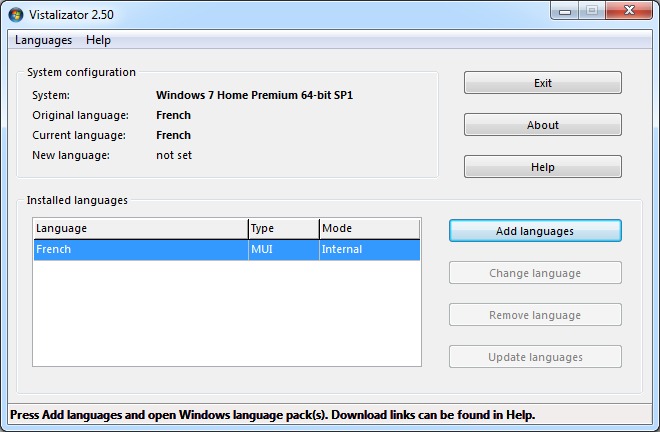
Vistalizator je program za promenu jezika korisničkog okruženja Windowsa 7 i Vista.

Microsoft je promenu jezika korisničkog okruženja (user interface, UI) omogućio samo u najjačoj (i najskupljoj) verziji - Ultimate.

Međutim, ako neko želi da promeni jezik UIa kod neke od slabijih verzija (Home Basic, Home Premium, pa čak i Starter), rešenje postoji i zove se Vistalizator.

Upotreba programa je jednostavna:
- skine se i pokrene Vistalizator (u pitanju je portabl program, pa nema instalacije)
- preuzme se jezički paket (MUI) za odgovarajuću verziju Windowsa (sa ili bez Service Packa; 32-bitna ili 64-bitna)
- u Vistalizatoru se klikne dugme "Add languages", nađe se preuzeti MUI i instalira se

Detaljno i slikovito uputstvo može se videti ovde: www.froggie.sk/screens.html

Naravno, i ovaj program se koristi na sopstvenu odgovornost! Ja nisam siguran da li korišćenje ovog programa može da izazove poništavanje garancije ili neke probleme u radu sa kompjuterom.

27. 07. 2012.

SD Formatter

@ www.sdcard.org

Kako pravilno formatirati memorijsku karticu? Iako bi mnogi pomislili da to može da se uradi iz Windows-a, kao što se radi formatiranje USB fleš diskova, istina je da je za pravilno formatiranje potreban specijalni softverski alat - SD Formatter.

PAŽNJA: formatiranje briše SVE sa kartice!

SD Formatter formatira sve SD/SDHC/SDXC memorijske kartice. On omogućava korišćenje punih mogućnosti memorijskih kartica. Ukoliko se memorijske kartice formatiraju direktno iz Windowsa, dobijene performanse neće biti optimalne.

Razlog za to je tehničke prirode - SD memorijske kartice imaju "zaštićenu zonu", koja ne bi trebala da se formatira, a SD Formater poštuje taj zahtev proizvođača.

UPUTSTVO ZA UPOTREBU PROGRAMA

Nakon instalacije i pokretanja programa, otvara se glavni prozor:


Značenje pojedinih delova prozora SD Formattera:
- plavi logo u gornjem levom uglu znači da je memorijska kartica u čitaču i da je u redu (sivi znači suprotno).
- polje "Drive" služi za izbor čitača i kartice, ukoliko ih ima više.
- "Volume Label": ovde je moguće upisati naziv memorijske kartice (nije obavezno)
- "Option": ovde se podešavaju opcije rada programa
- "Format": pokreće formatiranje kartice (PAŽNJA: formatiranje briše SVE sa kartice!).

Za detaljnije upoznavanje sa pojedinim opcijama, predlažem skidanje veoma jasnog uputstva sa zvaničnog sajta.

Podržani operativni sistemi su Windows XP/Vista/7 i OSX.

23. 07. 2012.

BulletsPassView

@ www.nirsoft.net

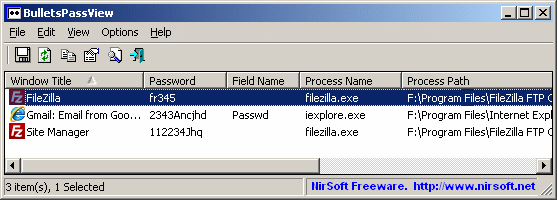
Otkrivanje većine lozinki raznih programa je dečija igra uz program BulletsPassView (BPV)! Ovaj program omogućava jednostavno i brzo otkrivanje lozinki koje se "kriju" iza standardnih tačaka ili zvezdica.


BPV je portabl program, pa nije potrebna instalacija - dovoljno je samo negde raspakovati preuzeti ZIP fajl (u stvari, dovoljno je samo pokrenuti BulletsPassView.exe iz te ZIP arhive).

Uputstvo za upotrebu je krajnje jednostavno:
- prvo treba pokrenuti program iz kojeg je potrebno "izvući" lozinku, tako da polje sa lozinkom u vidu tačaka bude prikazano
- zatim je potrebno pokrenuti BPV, koji će odmah u svom prozoru prikazati pronađene lozinke.

Spisak lozinki je moguće smestiti u "clipboard" Windowsa ili snimiti u više formata (txt/html/csv/xml). BPV je Unicode program, tako da podržava i lozinke, koje nisu pisane engleskim alfabetom.

Napomena: neki programi imaju dodatno pojačanu bezbednost, pa kod njih BPV ne može da vidi lozinke. Ti programi su Chrome, Firefox i Opera; to važi i za lozinke za dialup (ovde pomaže program Dialupass istog autora) i network (u ovom slučaju bi mogao da pomogne Network Password Recovery) u Windowsu.


25. 04. 2012.

CrystalDiskInfo

crystalmark.info/software/CrystalDiskInfo/index-e.html

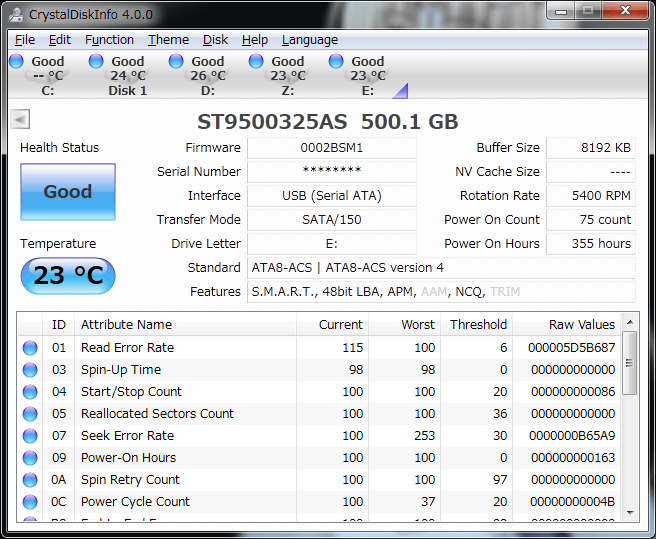
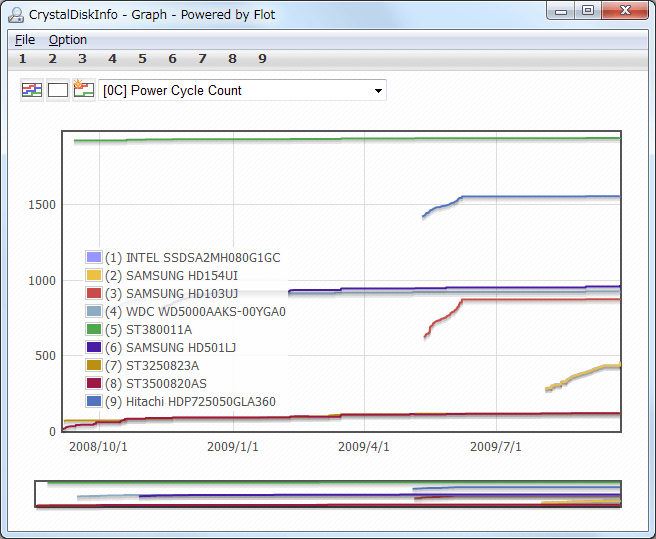
CrystalDiskInfo (CDI) je program koji prikazuje brojne informacije o internim i eksternim hard-diskovima. Prikaz većine informacija se vidi direktno na početnom ekranu, u vidu pregledne tabele. Uprkos tome, odmah se mora napomenuti da ovaj program nije namenjen početnicima, jer većinom pruža suviše tehničke informacije. S druge strane, onome ko zna da protumači dobijene podatke, ovaj program može da bude od velike koristi.

CDI omogućava da se vide različite informacije: ime proizvođača, model i veličina diska, firmware, serijski broj, vrsta interfejsa, veličina keš memorije, brzina okretanja diska, broj radnih sati, ali i temperatura diska, "zdravstveno" stanje diska i S.M.A.R.T. status.

Uz standardnu instalaciju ovog programa, dobijaju se i reklame. Ukoliko želite da izbegnete to (a želite!), onda preuzmite portabl varijantu.


03. 04. 2012.

Instalacija Windowsa sa USB-a

Standardna instalacija Windowsa 7 je jednostavna: ubaci se DVD sa Windowsom u DVD čitač, kompjuter se restartuje, podesi se u BIOS-u da se pokreće sa DVDa i instalacija počinje.

Međutim, šta da se radi ukoliko DVD čitač ne radi ili uopšte ne postoji (netbuk računari po pravilu nemaju DVD; nemaju ga ni mnogi noviji laptopovi, naročito oni ultratanki)? Tu u pomoć dolazi mali Microsoftov alat, pomalo zbunjujućeg imena: Windows 7 USB/DVD download tool.

Namena ovog programa nije, kako bi neko pomislio, preuzimanje (download) instalacije Windowsa sa Interneta, već prebacivanje ISO fajla Windowsa 7 na USB fleš disk i instalacija sa njega! Potreban je USB fleš disk veličine minimum 4 GB, mada je preporučljivo da bude od 8 GB.

Upotreba je veoma jednostavna:
1. Skinuti i instalirati Windows 7 USB/DVD download tool
2. Pokrenuti ga, čime se dobija sledeći prozor:


3. Klikom na dugme BROWSE treba izabrati ISO fajl Windowsa 7
4. U sledećem koraku je potrebno izabrati "USB device", kao vrstu medija
5. Ukoliko je priključeno više USB diskova, potrebno je u padajućoj listi izabrati odgovarajući.
PAŽNJA!!! Sve sa izabranog USB diska će biti izbrisano!!!
6. Klikom na dugme "Begin copying" počinje kopiranje instalacije Windowsa na USB.

Nakon završetka, potrebno je restartovati kompjuter i izabrati da se sistem pokreće sa USB-a. Instalacija će biti znatno brža nego kad se instalira sa DVDa.

Uputstvo u video obliku može da se vidi na YouTube-u.

Napomena: program može da se iskoristi i za instalaciju Windowsa 8!

Slični besplatni programi:
- Rufus (moguća instalacija Windowsa i Linuxa!)
- WinToFlash
Related Posts Plugin for WordPress, Blogger...