Prikazani su postovi s oznakom Multimedija. Prikaži sve postove

27. 02. 2014.

Free Video to JPG Converter

@ www.dvdvideosoft.com

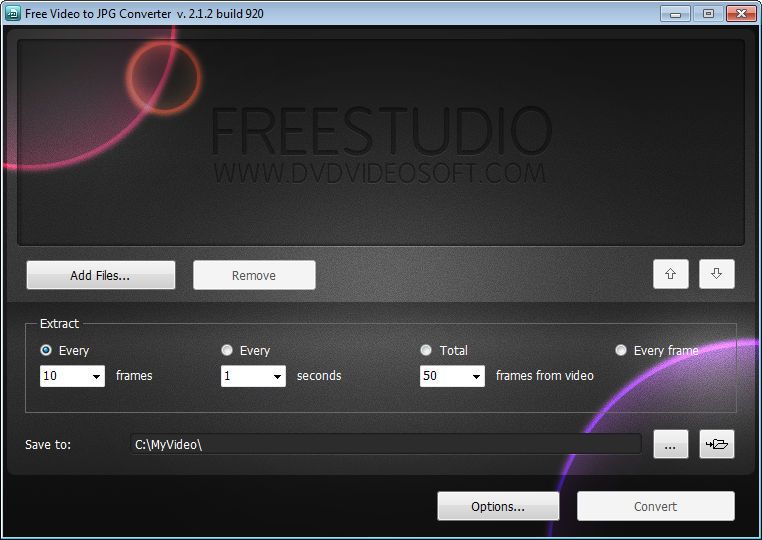
Free Video to JPG Converter radi upravo ono što mu ime govori: konvertuje video u seriju JPG slika. To može da vrlo korisno ako želite da napravite foto-galeriju od nekog videa.

Proces je jednostavan:
  • klikom na dugme "Add Files..." dodaje se željeni video
  • nakon toga, u delu "Extract" treba izabrati koliko slika treba izvući iz videa. Postoji više opcija:
    - svaki x-ti frejm
    - po jedan frejm na svakih x sekundi
    - ukupno x frejmova iz celog videa
    - izvući svaki frejm iz celog videa - sa ovom opcijom treba biti pažljiv, jer se tako može dobiti PUNO slika, ogromne veličine (u smislu: puuuno megabajta!).
  • u delu "Save To" treba izabrati folder gde će izvučene slike biti snimljene
  • na kraju, klikom na dugme "Convert", počinje ekstrakcija slika iz videa.


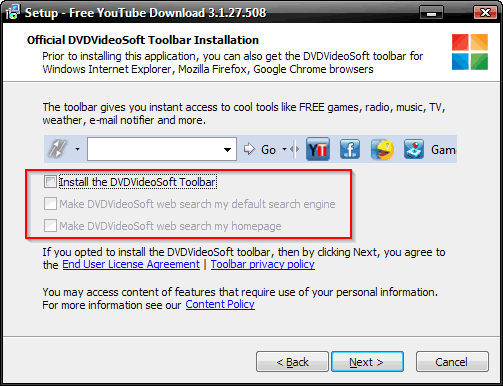
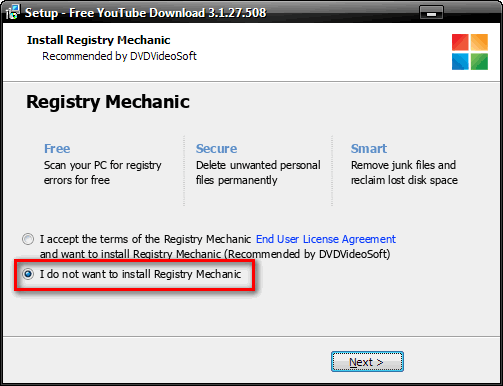
UPOZORENJE: Prilikom instalacije ovog programa, obratite pažnju na instalaciju reklamnog softvera, izmenu pretraživača i slične nepoželjne sitnice.

29. 05. 2013.

Free Video to GIF Converter

www.video-gif-converter.com

Free Video to GIF Converter (FVtGC) je besplatni program, koji služi za konverziju video materijala u GIF animacije. Podržani su svi često korišćeni video formati, kao što su AVI, WMV, MPEG, MOV, FLV, MP4, 3GP, VOB, itd.

FVtGC nije pretrpan raznim opcijama, tako da ga lako mogu koristiti i potpuni početnici; istovremeno ima i većinu obično potrebnih opcija, kako bi dobijeni rezultati bili veoma dobrog kvaliteta.

Kratko uputstvo za upotrebu:

1. nakon pokretanja programa, otvoriće se tab sa nazivom "Step 1"; tu je pre svega potrebno dodati željeni film, klikom na dugme "Browse Video..."

- ovde je moguće podesiti koji deo filma će biti konvertovan, koje će biti dimenzije dobijene GIF animacije, kao i koliko frejmova u sekundi će biti prikazano

2. kad se podese sve stavke u prvom tabu, klikom na dugme "Next" prelazi se na tab "Step 2"

- ovde je moguće izbaciti neželjene frejmove, ali i izabrati kvalitet (i veličinu!) i brzinu prikaza dobijene animacije.

Kad je sve to podešeno, potrebno je kliknuti dugme "Make GIF", kako bi se dobila GIF animacija.

Detaljnije uputstvo se može videti na zvaničnom sajtu.

Par napomena za kraj:
- konverzijom videa u GIF gubi se zvuk
- GIF podržava samo 256 boja, tako da će dobijena animacija obično izgledati lošije od originalnog videa.

01. 04. 2013.

Free Video Call Recorder for Skype

@ dvdvideosoft.com

Skype "snimač" - najkraći je opis programa dugačkog imena: Free Video Call Recorder for Skype (FVCRfS).

U pitanju je program koji omogućava jednostavno snimanje video četa putem megapopularnog Skype-a. Moguće je izabrati jedan od nekoliko raspoloživih načina snimanja:
- "slika u slici": FVCRfS snima audio i video svih strana u konverzaciji
- snimanje samo videa druge strane
- snimanje samo audia svih učesnika u razgovoru.

FVCRfS ima krajnje jednostavan i pregledan interfejs, video i audio se snimaju u visokom kvalitetu, procesor se ne "muči" previše, postoji opcija pauziranja snimanja... Video se snima u formatu mp4, a audio kao sveprisutni mp3.

Upotreba:
- prvo je potrebno izabrati način snimanja (Recording mode)
- izabrati folder u koji će se materijal snimati (Output folder)
- snimanje se započinje klikom na dugme sa crvenom tačkom


UPOZORENJE: Prilikom instalacije ovog programa, obratite pažnju na instalaciju reklamnog softvera, izmenu pretraživača i slične nepoželjne sitnice.

11. 10. 2012.

YouTubeFisher

youtubefisher.codeplex.com

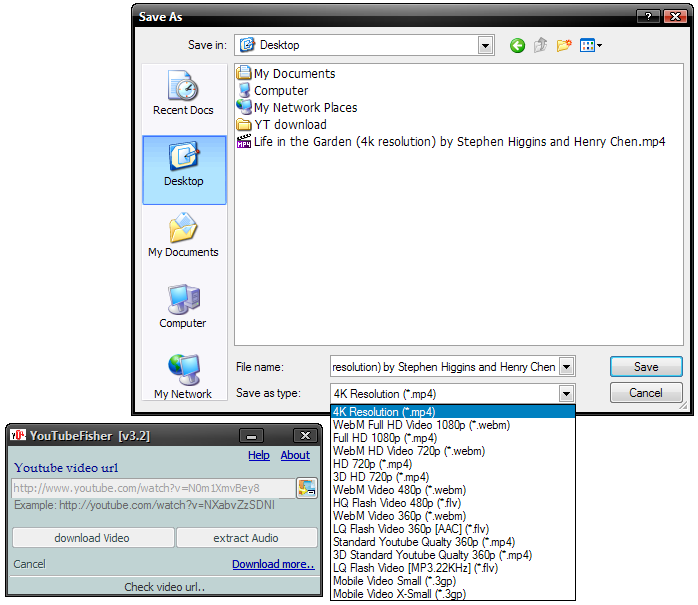
YouTubeFisher je još jedan program za skidanje sa YouTube-a! Iako takvih programa ima zaista mnogo, ovaj se izdvaja po dve "sitnice": vrlo je mali (ispod 100kB) i ima mogućnost da odmah izdvaja audio komponentu iz bilo kog snimka na YouTube.

Podržani su svi trenutni video formati na YouTube-u, od 3GP, preko FLV, pa sve do WebM i MP4 u raznim rezolucijama: 720p (HD-ready), 1080p (Full HD), čak i 4K (Ultra HD), a moguće je skinuti i 3D snimke. Što se tiče izdvajanja audio komponente, podržani su AAC i MP3.

Program je portabl, a upotreba je krajnje jednostavna:
- pokrenuti program
- pejstovati (nalepiti) YouTube link u polje za to
- kliknuti dugme "Download Video" (ili "Extract Audio")
- izabrati kvalitet i lokaciju za snimanje preuzetog videa
- to je to :-)

09. 07. 2012.

Readon TV Movie Radio Player

@ www.readontech.com

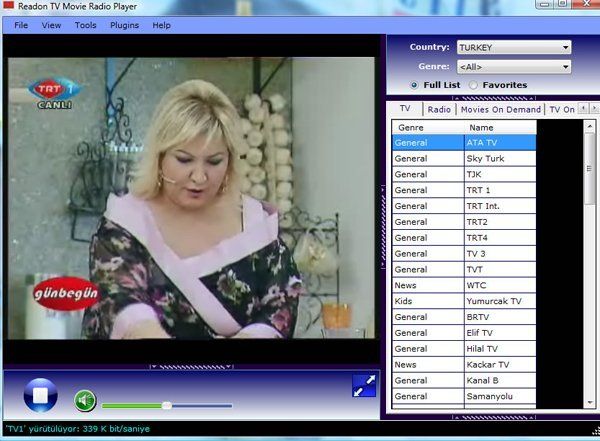
Internet TV! Internet radio! Sport uživo! U najkrećem, to je opis programa Readon TV Movie Radio Player. Ovaj ne baš lepi program (iskreno: više je "ružan", nego "ne baš lep") u sebi krije ogroman broj besplatnih on-line TV i radio stanica iz celog sveta.

Korisnički interfejs je podeljen na dva glavna dela: u levom, većem delu se prikazuje izabrani TV kanal, dok se u desnom delu nalazi spisak svih dostupnih radio i TV stanica. Te stanice je moguće lako filtrirati prema žanru i državi, pomoću padajućih menija iznad liste. Desnim klikom na ime TV stanice dobijaju se neke dodatne opcije, od kojih bih izdvojio mogućnost dodavanja stanice u listu omiljenih (kako bi se kasnije omogućilo lakše pronalaženje).

Da bi program mogao da funkcioniše, obično je dovoljno da se na kompjuteru nalaze nove verzije Windows Media Playera (deo Windows-a) i Adobe Flash-a. Međutim, ako je za neki kanal potreban neki drugi plug-in (npr. SopFilter, koji koriste neki sportski kanali), Readon će ponuditi da sam instalira sve što je potrebno.

Pošto Readon ima mogućnost prikazivanja i filmova za odrasle, važno je napomenuti da je u podešavanjima moguće postaviti lozinku na video materijal te tematike.

Ovaj program nikako nije zamena za standardne TV kanale, ali ipak pruža mogućnost zabave i upoznavanja sveta. Zaista, on omogućava da se na lak način pogledaju razni dokumentarci ili vesti, ali i izbor najbolje muzike Turkmenistana ili webkamera iz studija neke radio stanice na Antigvi!

Uputstvo za upotrebu se nalazi na ovom linku: www.readontech.com/help/index.html


Slični besplatni programi:
- JLC's Internet TV

18. 06. 2012.

TEncoder + TX264

www.sourceforge.net/projects/tencoder

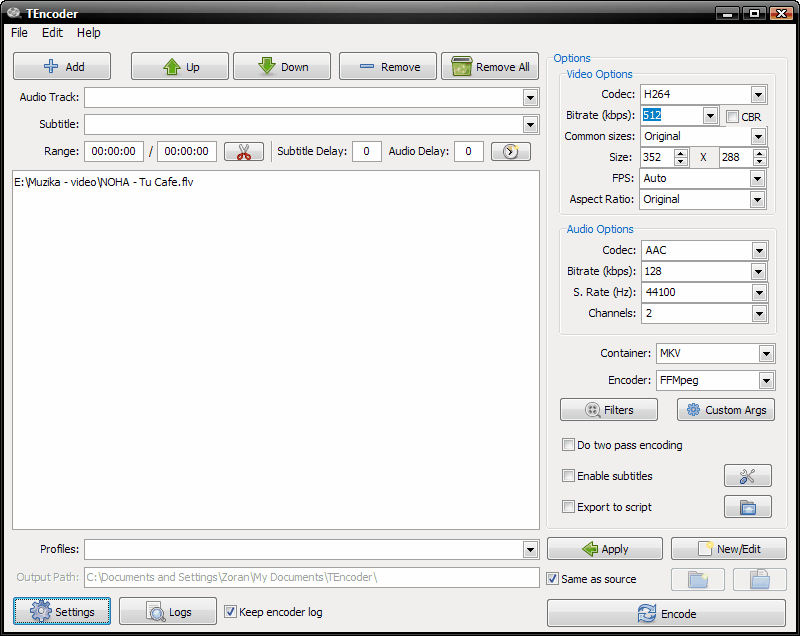
TEncoder je jednostavan program za konvertovanje većine video (i audio) formata. Program poseduje veoma pregledan grafički interfejs, iza koga stoje moćni Mencoder i FFMpeg (TEncoder će automatski izabrati optimalni "motor" u zavisnosti od izabranih podešavanja). Ukoliko se radi konverzija jednog audio formata u drugi, onda je preporuka da se koristi FFMpeg.

Podržani su gotovo svi značajni video formati. Moguće je "utisnuti" titlove direktno u sliku, što može da bude korisno ako se film gleda na nekom video plejeru koji ne podržava prikaz titlova (ili ako se video postavlja na razne on-line servise, kao što je YouTube).

Ukoliko je hardver kompjutera dovoljno snažan, moguće je istovremeno pokrenuti do 8 simultanih konverzija.

Još jedna od opcija je izvlačenje samo audio komponente iz nekog video klipa (to se radi tako što se u podešavanjima programa - u desnom delu prozora - za video kodek izabere opcija "None"). Moguće je i da se izvuče samo video komponenta, bez zvuka.

Da bi kvalitet konvertovanog videa bio što bolji, treba selektovati opciju "Do two passes encoding" - video će u tom slučaju biti kvalitetniji, mada će sama konverzija potrajati nešto duže.

Program podržava skinove, a predstavlja odličan izbor za početnike ili manje iskusne korisnike.


TX264 - www.sourceforge.net/projects/tx264

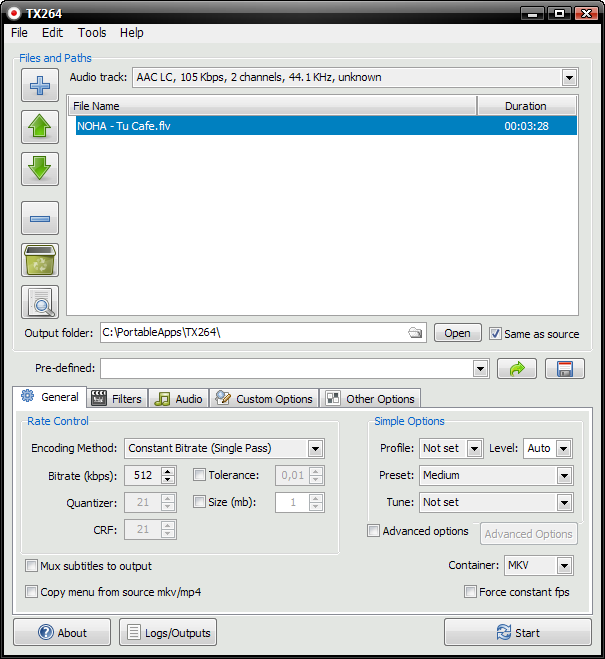
Ukoliko je potreban moćniji program za konverziju u MKV i/ili MP4, isti autor je napravio i TX264, grafički interfejs za x264.exe. Ovaj portabl program sadrži jednostavne, ali moćne opcije za konvertovanje u MKV i MP4 kontejnere, sa h264 videom i aac, ogg, mp3, ac3 ili flac audiom. Brojne napredne opcije se "kriju" iza dugmeta "Advanced options".


Slični besplatni programi:
- Format Factory
- XMedia Recode | portabl | uputstvo | video uputstvo
- Freemake Video Converter | download
- File Blender

12. 06. 2012.

ShareX

www.getsharex.com

Jednostavan, ali vrlo koristan besplatni program, namenjen za upload slika, tekstova i raznih drugih fajlova na odgovarajuće Web servere, kao i na neki FTP server.

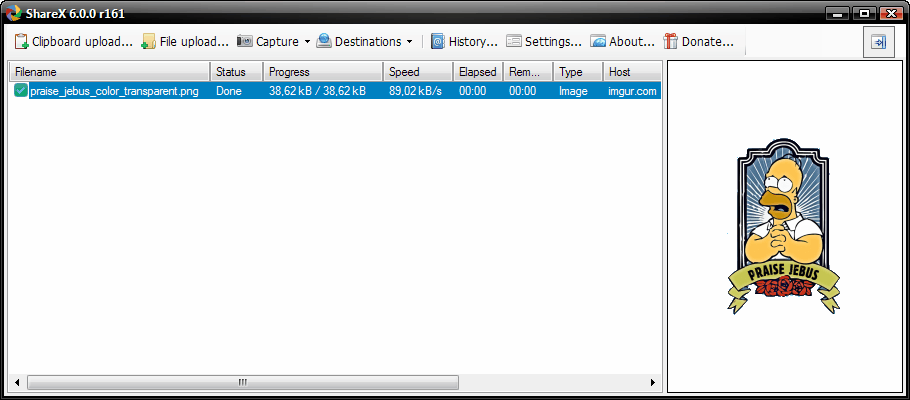
Program se integriše u "Send To" meni, tako da je dovoljno kliknuti desnim tasterom miša na željeni fajl, izabrati opciju "Send To > ShareX" i fajl će se, za nekoliko trenutaka, naći na izabranom Internet serveru, a link do fajla će biti prikazan u prozoru ShareX-a. Jednostavno, efikasno, brzo... Na ovaj način je moguće uploadovati i sadržaj "clipboarda".

Osim za upload, ShareX se može koristiti i kao veoma dobar alat za snimanje "screenshotova". Podržano je snimanje celog ekrana, aktivnog prozora, predefinisanih oblika (pravougaonik, zaobljeni pravougaonik, krug, elipsa, trougao, dijamant, poligon), slobodnih oblika, kao i snimanje poslednjeg snimljenog regiona na ekranu.

Podržan je veliki broj sajtova za hosting:
- slike: imgur, imageshack, tinypic, flickr, photobucket, twitpic, yfrog,...
- fajlovi: sendspace, rapidshare, dropbox, minus, ftp,...
- tekst: pastebin, paste2, pastee, slaxy,...

Nakon "uploada", otvoriće se prozor sa linkom (moguće je prikazati i "preview" slike) i mogućnošću skraćivanja linka putem nekog od servisa za tu namenu (goo.gl, bit.ly, tinyurl,...).


Slični besplatni programi:
- MakeShot
- Rightload

05. 06. 2012.

Movie Thumbnailer

www.moviethumbnail.sourceforge.net

Movie Thumbnailer (MTN) pravi "slikovnice" (storyboard, thumnbails, thumbs) od video klipova i filmova. Ovaj program koristi moćnu "libavcodec" biblioteku kao svoj motor, tako da podržava većinu kodeka i formata (divx, h264, mpeg1, mpeg2, mp4, vc1, wmv, xvid; 3gp, avi, dat, mkv, wmv).

MTN je "konzolni" alat, što znači da nema svoj grafički interfejs (zapravo, jednostavan grafički interfejs postoji - više o tome može da se vidi nešto niže u ovom tekstu). Ovo može da na prvi pogled deluje komplikovano i odbojno, ali zaista nije. Prednost korišćenja ovakvog programa je što je moguće koristiti veliki broj podešavanja, ali je sva ta podešavanja neophodno zadati u vidu tekstualnih komandi.


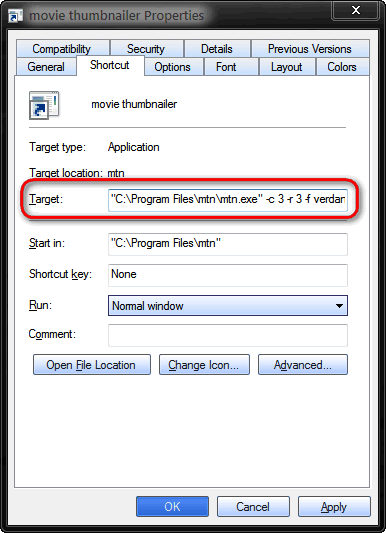
Uputstvo: skinuti i "instalirati" MTN. Nakon toga, napraviti prečicu ka mtn.exe u folderu SendTo*. Ukoliko je potrebno promeniti neka od podešavanja (a obično je potrebno), uradite sledeće:
- desni klik na prečicu za MTN u SendTo folderu, pa iz menija izabrati Properties
- sva podešavanja se rade u polju Target, gde se dodaju tekstualne komande.

Primeri tekstualnih komandi su:
* -w xyz (gde je "xyz" širina slike u pikselima)
* -c x -r y (gde su "x" i "y" broj kolona, odn. redova)
* -f X (gde je "X" ime fonta, tj. ime samog fajla tog fonta, npr. tahomabd.ttf)
* -k RRGGBB (gde je "RRGGBB" hex oznaka boje pozadine)
- -F RRGGBB (gde je "RRGGBB" hex oznaka boje fonta)
Ostale komande se mogu videti na zvaničnom sajtu.

Target polje bi moglo da izgleda, npr, ovako:
"C:\Program Files\mtn\mtn.exe" -c 3 -r 4 -f verdana.ttf -h 150 -k 000000 -F FFFF00:10
(ovo znači da će dobijeni "storyboard" imati 3 kolone i 4 reda sličica; font će biti Verdana; minimalna visina svake sličice će biti 150 piksela; pozadina će biti crna, a tekst žut, veličine 10)


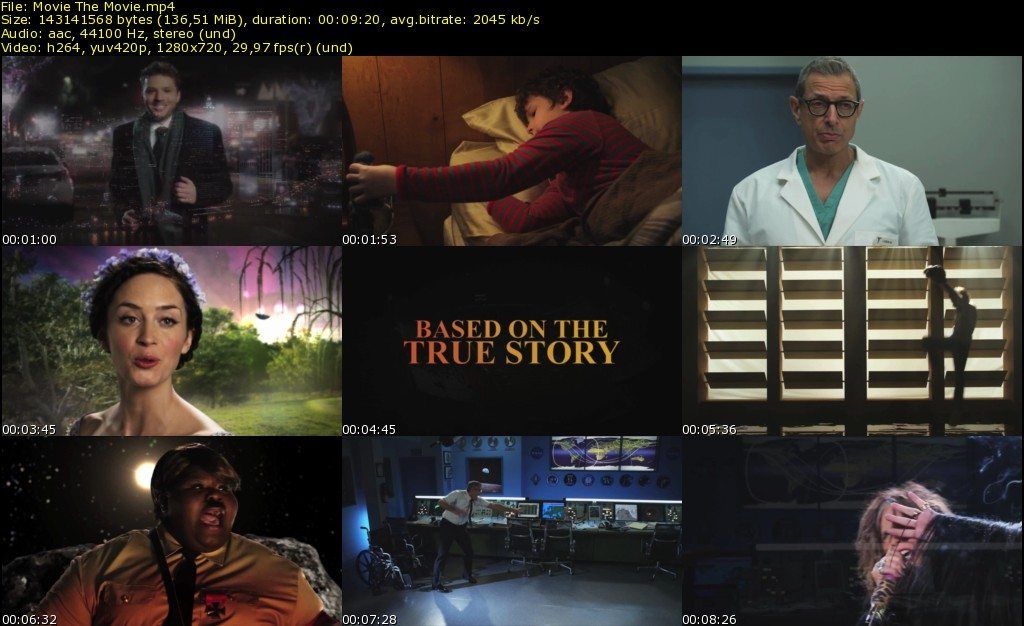
Kada su podešene sve potrebne opcije, treba kliknuti desnim tasterom na film, pa izabrati SendTo i konačno "mtn.exe". Nakon toga, u folderu u kome je film pojaviće se i "thumbnails" sličica:


Grafički interfejs

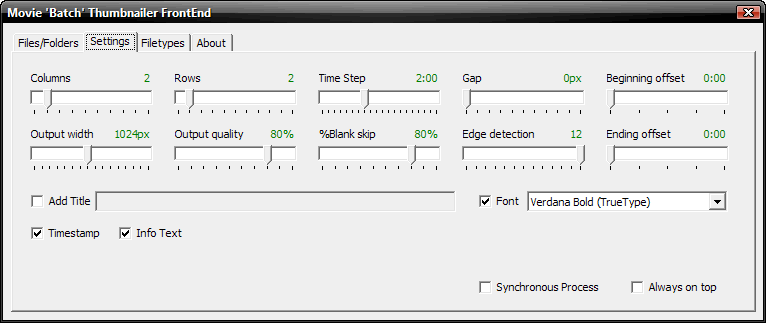
Ukoliko su dovoljna samo osnovna podešavanja (broj sličica na strani, dimenzije cele "slikovnice", nivo kompresije slike, font...), onda u pomoć priskače Movie 'Batch' Thumbnailer FrontEnd. Ovo je jednostavni grafički interfejs, koji omogućava lako i brzo pravljenje storyboard-a, bez potrebe da se poznaju tekstualne komande.

Kratko uputstvo: pre svega, potrebno je da se skine i instalira (raspakuje) MTN. U isti folder staviti i mtnBatch.v0.1.exe, pa ga pokrenuti:
- u tabu "Filetypes" dodati sve potrebne ekstenzije (.mkv, .flv itd).
- u tabu "Settings" podesiti parametre
- u tab "Files/Folders" prevući (drag&drop) sve filmove i/ili foldere sa filmovima
- kliknuti dugme "Generate" - nakon određenog vremena (kratkog, ali to ipak zavisi od broja filmova i broja sličica po svakom "storyboardu") uz svaki film će naći po jedna "slikovnica" sa osnovnim tehničkim podacima filma.


___
* Folder "SendTo" se nalazi na sledećoj lokaciji:
- u Windowsu 7: C:\Users\{UserName}\AppData\Roaming\Microsoft\Windows\SendTo
- u Windowsu XP: C:\Documents and Settings\{UserName}\SendTo

Slični besplatni programi:
- AMT – Auto-Movie-Thumbnailer
- Thumbnail me (moćan GUI za MTN)
- Movie Thumbnailer GUI

31. 05. 2012.

Media Player Classic - HC/BE

MPC-HC: www.mpc-hc.org
MPC-BE: www.sourceforge.net/projects/mpcbe/

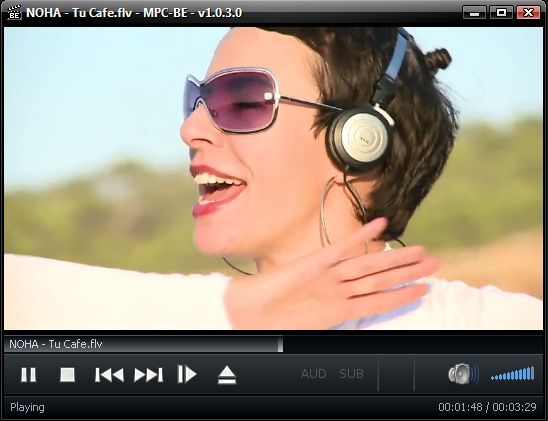
Jednostavan, a moćan video plejer! Ovo je ukratko opis malog plejera, sa velikim imenom: Media Player Classic - Home Cinema (MPC-HC), odnosno Media Player Classic - BE. U pitanju su "blizanci", sa (za sada) malim međusobnim razlikama.

MPC-HC/BE je moćan, potpuno opremljen video (i audio) plejer, baziran na nekada veoma popularnom Media Player Classicu. Podržana je hardverska akceleracija (DirectX Video Acceleration - DXVA), koja omogućava da veliki deo posla za prikazivanje slike na sebe preuzme grafička karta, dok se procesor tako manje opterećuje i greje. Ovo omogućava kvalitetan video prikaz i starijim i/ili slabijim kompjuterima, ukoliko imaju odgovarajuću grafičku kartu (često je dovoljan sasvim prosečan procesor i integrisana "grafika").

Ovaj svestrani plejer ima "ugrađene" skoro sve potrebne kodeke, tako da je odmah nakon instalacije spreman za puštanje filmova. Podržani su razni tipovi titlova, puštanje TV programa ako postoji odgovarajući TV tjuner u računaru, prikaz OSD-a (On Screen Display - prikaz informacija o puštenom filmu), multi-monitorska podrška, mogućnost daljinskog upravljanja sa Android telefona i tablet računara...

SKINOVI
MPC-HC/BE podržava promenu izgleda komandnih dugmića. Ovi "skinovi" se mogu preuzeti ovde (ovo su skinovi samo za MPC-HC, koji nisu potpuno kompatibilni sa MPC-BE).

Skinovi za MPC-BE se očekuju u najskorije vreme, dok se prvih nekoliko može preuzeti ovde (uz besplatnu registraciju) ili ovde (bez registracije).

Osim skinova, moguće je promeniti i logo, odnosno sličicu koja se prikazuje u prozoru MPCa prilikom pokretanja (veliki broj tih sličica - inače, to može da bude bilo koja slika - može se preuzeti sa sajta CodecPack.co).

PORTABL VERZIJA
Portabl verzije MPC-HC i MPC-BE mogu se preuzeti sa zvaničnih strana, dok se najnovije alfa verzije (tzv. "nightly builds") MPC-HC mogu naći ovde.

Napomena: iako MPC-HC/BE može da se skine i kao 32-bitna i kao 64-bitna verzija, preporuka, za sada, ide za 32-bitnu verziju, čak i ako se instalira na 64-bitni Windows.

madVR
Mnogi korisnici MPC-HC/BE tvrde da je slika najbolja ako se kao video renderer koristi madVR (radi samo uz 32-bitnu verziju MPCa!). Ovo je lako probati: potrebno je skinuti madVR (link), instalirati ga (klikom na install.bat sa administratorskim privilegijama), pa zatim izabrati madVR u podešavanjima MPC-HC/BE (View > Options > Output > selektovati madVR).

Dodatne informacije o madVR-u: @ homecinema-hd.com | @ doom9.org

MPC-HC:


MPC-BE (Media Player Classic - BE)
Kompletan info i svi linkovi: @ forum.doom9.org

MPC-BE je "fork" standardnog MPC-HC, koji, osim izmene izgleda, čine i neke izmene i dopune. Ova verzija MPC-a može da bude prozvoljne boje. Boja se podešava na pomeranjem "slajdera" za crvenu, zelenu i plavu boju (R, G, B), do kojih se stiže na sledeći način: View > Options > Interface.

MPC-BE:


Slični besplatni programi:
- PotPlayer
- VLC Media Player Portable
- The KMPlayer
- Light Alloy
- SMPlayer

01. 02. 2012.

PhotoFilmStrip

www.photofilmstrip.org

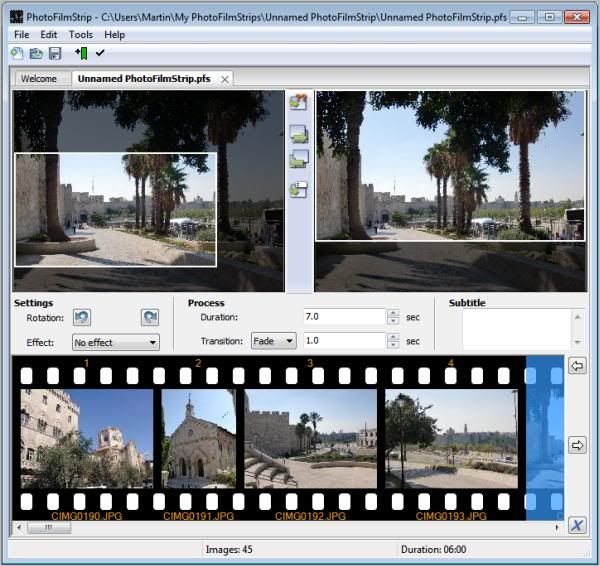
PhotoFilmStrip (PFS) je jednostavan program, koji omogućava "konverziju" grupe slika u video, tj. pravljenje slajdšoua.

Korišćenje PFS-a je krajnje jednostavno:
- na početku je potrebno kreirati novi projekat
- zatim treba dodati pozadinsku muziku (ovaj korak nije obavezan) i eventualno definisati dužinu dobijenog videa
- nakon muzike, dodaju se slike, koje je moguće rotirati, dodati im dva efekta (crno-bele ili "sepia" slike) i promeniti redosled

Poslednji korak je pravljenje videa, klikom na poslednje dugme u tulbaru programa ("štiklica" sa oznakom "Render filmstrip").

Ovaj program je solidno rešenje za postavljanje muzike na YouTube - potrebno je samo izabrati bilo kakvu sliku i željenu pesmu, pa onda tako dobijeni video postaviti na YouTube.


Slični besplatni programi:
- 4K Slidshow Maker (portable) | uputstvo
- Bolide Free Slideshow Creator
- DVD slideshow GUI
- ffDiaporama

02. 01. 2012.

File Blender

www.sector-seven.net/software/fileblender

File Blender (FB) je izuzetno jednostavan, ali dovoljno moćan, program za konverziju raznih vrsta fajlova u brojne podržane formate.

Upotreba je krajnje jednostavna:
- pokrenuti FB,
- na njegov minijaturni prozor (zapravo: jedno dugme) prevući fajl koji je potrebno konvertovati
- izabrati neku od ponuđenih opcija i sačekati da se konverzija završi!


FB podržava promenu veličine i konverziju raznih formata slika (BMP, JPG, PNG, GIF, TIF...), audio fajlova (MP3, WAV, FLAC, OGG, APE, M4A...) i video fajlova (AVI, WMV, FLV, MP4...). Moguće je spajanje i razdvajanje PDF i TIF fajlova, optimizacija PNG slika, kao i čišćenje HTML koda!

Osim navedenih funkcija, ovaj izvanredni program omogućava jednostavno izvlačenje audio komponente iz brojnih video fajlova, kao i enkripciju i dekripciju podržanih formata.

Program je portabl i zaslužuje svaku preporuku. Naravno, treba obratiti pažnju na to da su dodatna podesavanja nesto komplikovanija za početnike (obavljaju se tekstualnim izmenama INI fajlova), ali su predefinisana podešavanja obično dovoljna za brze i jednostavne konverzije.

12. 12. 2011.

PotPlayer

potplayer.daum.net
en.wikipedia.org/wiki/PotPlayer


PotPlayer (PP) je lagan, ali izuzetno moćan multimedijalni plejer za Windows, koji podržava veliki broj audio (WAV, WMA, MP3, OGG, M4A, AAC, RA, FLAC, MOD itd) i video (AVI, WMV, ASF, MPEG, M2V, MTS, DPG, WebM, AMV, DivX...) formata. Takođe, postoji i odlična podrška za brojne liste (M3U, ASX, PLS, WVX, CUE).

PP je nastao kao neka vrsta naslednika čuvenog KMPlayer-a (autor koji je nekada razvijao KMP danas aktivno razvija PP).

Jedna od prednosti ovog moćnog programa je to što ima ugrađene gotovo sve potrebne kodeke, a bez ikakvih špijunskih i reklamnih dodataka. Ovo znači da su svi audio i video fajlovi spremni za puštanje odmah nakon instalacije PPa. Tome u prilog ide i visok kvalitet video prikaza i puna podrška za DXVA (izuzetno opširno o ovoj temi može da se vidi ovde).

Važna karakteristika PPa je odlična podrška za različite tipove titlova, ali i mogućnost "hvatanja" snimka (kao slike ili videa). PP se može koristiti i kao zamena za TV softver.

Nove 32-bitne i 64-bitne verzije su stalno dostupne, osim na zvaničnom, i na još nekoliko sajtova: DVBsupport.net | VideoHelp.com | CodecPack.co | Softpedia.com

Portabl (prenosna) verzija PP-a može da se skine sa sajta The Portable Freeware Collection. Ukoliko neko želi da samostalno kreira portabl verziju, i to je moguće! Potrebno je preuzeti program Portable PotPlayer Generator, koji će ceo posao odraditi praktično automatski!

Brojni skinovi se mogu naći na DeviantArt-u. Jedan od meni omiljenih skinova je Zer0-G, a nekoliko skinova koje sam ja minimalno izmenio (veća vremenska oznaka i slično) nalaze se ovde.

Na forumima VideoHelp i doom9 nalaze se opširne teme o ovom plejeru.


Saveti, predlozi, objašnjenja...
Nemojte podesiti PP da se automatski ažurira! Ukoliko to uradite, verovatno ćete dobiti verziju na korejskom. Zato obavezno isključite ovu opciju: otvoriti PP > desni klik > Preferences > General > Automatic Updates > Do not use.

Ukoliko želite da PP prikazuje malu "pop-up" informaciju o vremenu, kada kursor postavite na tzv. timeline (to omogućava da brzo i precizno nađete neki trenutak u filmu), uradite sledeće: otvorite PP > desni klik (ili F5) > Preferences > Playback > označite Display timeinfo on tooltip


Kako sačuvati podešavanja PotPlayer-a? Prilično jednostavno: PP > desni klik (ili F5) > Preferences > Export Preferences. Ovako se dobija jedan REG fajl, koji se kasnije "vraća" u PotPlayer jednostavnim (dvo)klikom.

Kako napraviti portabl verziju PotPlayera od standardnog "setup" programa? Raspakovati instalacioni fajl pomoću 7-zipa ili Universal Extractora. Zatim izbrisati sve foldere čije ime počinje znakom $, a u podešavanjima označiti "Store settings to .ini file" (otvoriti PotPlayer, pritisnuti F5, pa u delu General selektovati tu opciju).

Na Internetu se može često pročitati da se najbolja slika dobija korišćenjem madVR renderera. Da li je tako ili nije, najlakše je samostalno proveriti:
- potrebno je skinuti najnoviji madVR (link 1 | link 2)
- raspakovati ga u neki folder, pa ga "instalirati" (klikom na install.bat sa administratorskim privilegijama)
- aktivirati madVR: pustiti neki film > desni klik > Video > Video Renderer > Madshi

Dodatne informacije o madVR-u mogu se videti ovde, uz napomenu da madVR radi samo uz 32-bitnu verziju PotPlayer-a.

Pitanja i saveti za PP se mogu videti i ovde: en.kioskea.net/s/Daum+PotPlayer

Slični besplatni programi:
- Media Player Classic - HC/BE
- VLC Media Player Portable
- The KMPlayer
- Light Alloy
- SMPlayer

23. 11. 2011.

Easy MediaInfo

[ENGLISH BELLOW]

Easy MediaInfo (EMI) je jednostavni alat za analiziranje multimedijalnih fajlova, čiji je autor Belphegor (hvala!).

Njegov zadatak je da korisniku pruži osnovne tehničke informacije o karakteristikama videa ili audio fajla. Te informacije obuhvataju:
- ime fajla i veličinu (u megabajtima)
- vremensku dužinu filma, spota ili pesme
- rezoluciju slike (širina x visina)
- odnos strana
- audio i video kodek
- ugrađene titlove...

Program se bazira na čuvenom "čitaču" multimedijalnih fajlova, mediainfo.dll-u. Easy MediaInfo nije neophodno često ažurirati, ali bi priloženi mediainfo.dll bilo pametno apdejtovati kad god se na zvaničnom sajtu pojavi nova verzija (skinuti samo 32-bitnu DLL verziju "without installer" i zameniti postojeći DLL fajl tim novim).

Easy MediaInfo će tokom instalacije ubaciti prečicu u kontekstni meni (to je ono što se dobija kad se desnim tasterom miša klikne na neki fajl), kako bi se jednostavno prikazale potrebne informacije o filmu. Sve što je potrebno uraditi je desnim tasterom kliknuti na film, izabrati opciju "Easy MediaInfo" i odmah saznati osnovne tehničke informacije o tom video fajlu.

Za detaljan prikaz informacija o multimedijalnom fajlu (klikom na dugme "Detaljno" odn. "Full Info"), koristi se MediaInfo Lite GUI (autor: Atak_Snajpera).

Program može da se preuzme kao standardna "setup" varijanta, koja će automatski ubaciti svoj "link" u kontekstni meni, ili kao portabl varijanta. Ako se izabre portabl verzija, i u tom slučaju je moguće aktivirati kontekstni meni, pomoću priloženog programčića RegisterEMI.exe, dok UnregisterEMI.exe služi za uklanjanje te mogućnosti. Druge dve alternative su da se ubaci prečica do programa u "SendTo" folder* - u tom slučaju, potrebno je kliknuti desnim tasterom na film, pa onda izabrati Send To > Easy MediaInfo; takođe je moguće da se prevuče film na EasyMediaInfo.exe.

Download: setup | portabl.

Prevod na srpski

Ukoliko želite da koristite preogram Easy MediaInfo na srpskom, potrebno je da sledeći tekst snimite pod imenom "language.txt" u folder u kome je instaliran EMI:
GENERAL=OPŠTE
File Name=Ime fajla
File Size=Veličina fajla
Duration=Trajanje
Format=Format
VIDEO=VIDEO
Resolution=Rezolucija
Aspect=Odnos strana
Frame Rate=Brzina prikaza
Subtitle=Titlovi
Video Codec=Video kodek
AUDIO=AUDIO
Sample Rate=Semplrejt
Bit Rate=Bitrejt
Channels=Broj kanala
Language=Jezik
Audio Codec=Audio kodek
Full Info=Detaljno
About=O programu
Close=Zatvori

___
* Folder "SendTo" se nalazi na sledećoj lokaciji:
- u Windowsu 7: C:\Users\{UserName}\AppData\Roaming\Microsoft\Windows\SendTo
- u Windowsu XP: C:\Documents and Settings\{UserName}\SendTo

Slični besplatni programi:
- MediaInfo Lite
- MediaInfo
- DP MediaInfo
- MediaTab
- VideoInspector
- MediaInfoGUI .NET
- AVInaptic


Short English Info

Easy MediaInfo is a tool to analyze media files, based on mediainfo.dll. It can give you information about the audio and video format, video resolution, duration, built-in subtitles etc. It includes a shell extension for Windows Explorer. For showing full information about media file, Easy MediaInfo is using MediaInfo Lite GUI by Atak_Snajpera.

Download: setup | portable.

If you want to use portable version, you should use attached RegisterEMI.exe to reggister context menu entry (UnregisterEMI.exe should be used for removing it) or manually add shortcut to SendTo folder:
- in Windows 7: C:\Users\{UserName}\AppData\Roaming\Microsoft\Windows\SendTo
- in Windows XP: C:\Documents and Settings\{UserName}\SendTo

Alternative is to drag&drop multimedia file on EasyMediaInfo.exe.

25. 03. 2011.

ImgBurn

www.imgburn.com

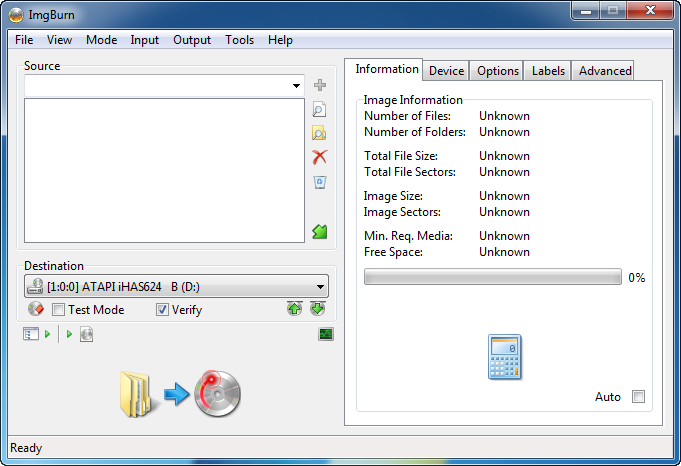
Iako je besplatan i mali, ImgBurn je jedan od najmoćnijih programa za snimanje (rezanje) diskova. Podržan je rad sa CD/DVD/HD DVD/Blu-ray diskovima, kao i brojnim formatima "imidž" fajlova (BIN, CCD, CDI, CUE, DI, DVD, GI, IMG, ISO, MDS, NRG i PDI).

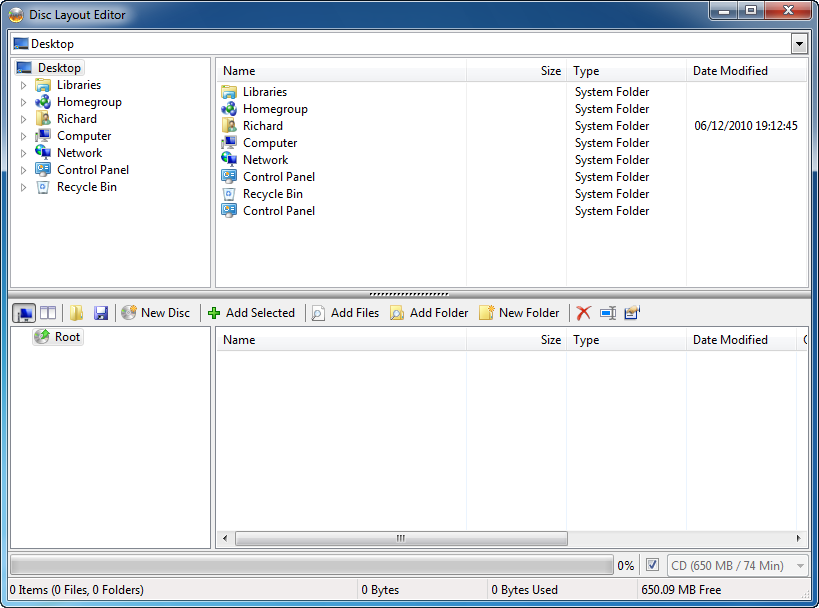
Osnovna upotreba je prilično jednostavna: ubaci se prazan disk, otvori se ImgBurn, pa se izabere opcija "Write files/folders to disc". Kada se otvori sledeći prozor ImgBurn-a, potrebno je u njega iz Windows Explorer-a (ili drugog fajl menadžera) prevući fajlove i foldere za snimanje, pa pritisnuti dugme za snimanje ("folder strelica disk" dugme).

Detaljna uputstva za podešavanje ovog moćnog programa mogu se videti ovde, dok se razne "kako-da-lekcije" nalaze ovde. Uputstvo o tome kako ImgBurn pretvoriti u portabl programu je ovde.

Posebno bih izdvojio uputstvo za snimanje audio diskova, pošto taj deo ImgBurn-a još uvek nije dovoljno očigledan, tj. "user friendly": link 1, link 2.

Ukoliko je snimanje audio diskova često potrebno, možda je bolji izbor takođe besplatni program Burrrn.

Napomena: nemojte instalirati ponuđene dodatne programe prilikom instalacije ImgBurn-a.


Slični besplatni programi:
- aBurner
- CDBurnerXP
- BurnAware Free
- Ashampoo Burning Studio Free
- InfraRecorder
- Free Any Burn | portabl verzija | tutorijali

11. 03. 2011.

CamStudio

camstudio.org

Jednostavan mali program, sposoban za snimanje video i audio aktivnosti na kompjuteru. Dobijeni rezultat je moguće snimiti kao AVI ili fleš (SWF) fajl, koji je zatim moguće poslati i-mejlom (ili postaviti na YouTube).

Portabl verzija se može preuzeti sa sledeće adrese:
http://portableapps.com/apps/utilities/camstudio_portable


Slični besplatni programi:
- BB FlashBack Express
- Wink
- Screen2Avi

22. 01. 2011.

aBurner

www.aburner.ru
Prevod na engleski (Google Translate): goo.gl/Y4rri
@ SoftPedia

Veoma mali, ali moćan i kvalitetan program za snimanje ("rezanje") CD i DVD diskova, pod svim verzijama operativnog sistema Windows. Odlična besplatna, vrlo lagana varijanta glomaznom i pretrpanom Nero Burning Rom-u.

Pomoću aBurner-a mogu se snimati data diskovi (diskovi sa raznim dokumentima - tekstovima, slikama, mp3 muzikom, DivX filmovima i slično), audio diskovi i DVD video diskovi, ali se mogu i audio CD-ovi ripovati u mp3. Postoji i mogućnost pravljenja ISO i MDS/XMF "imidža", kao i izrada butabilnih diskova. Na jednom mestu se nalazi većina realno potrebnih opcija za rezanje diskova - malo je ljudi kojima ovaj "studio" neće biti dovoljan.

Program podržava gotovo sve varijante DVD rezača (SCSI, ATAPI, Parallel port, USB 1.1 i 2.0 i FireWire, tj. IEEE 1394), kao i razne Buffer Underrun sisteme (JustLink, ExacLink, Seamless Link, BURN-Proof, Smart-Burn, Power Burn, Safe Burn).

Audio diskovi se mogu direktno snimati iz brojnih podržanih formata (.mp3, .wma, .ogg, .asf, .flac - za mp3 nije potrebno instalirati dodatne kodeke). Ukoliko je potrebno, aBurner može da prikaže i dodatne informacije o DVD rezaču i disku ubačenom u njega.

Jednostavan pregled funkcija: link (engleski).

Program može da se preuzme sa sledeće adrese: www.aburner.ru/download.php?view.11
(to je kompletna verzija; ukoliko aBurner ne uspe odmah da "vidi" DVD rezač, potrebno je fajl "WnASPI32.dll" iz podfoldera "winaspi" prebaciti u glavni folder programa, tj. u folder u kome se nalazi fajl aburner.exe)

Staro ime programa: UsefulUtils Discs Studio
Stari sajt: ru.uus4u.com/page10.html


Slični besplatni programi:
- ImgBurn | portable
- CDBurnerXP
- BurnAware Free
- Ashampoo Burning Studio Free
- InfraRecorder
- cdrtfe Portable
- Tiny Burner

08. 10. 2010.

WinCDEmu

wincdemu.sysprogs.org

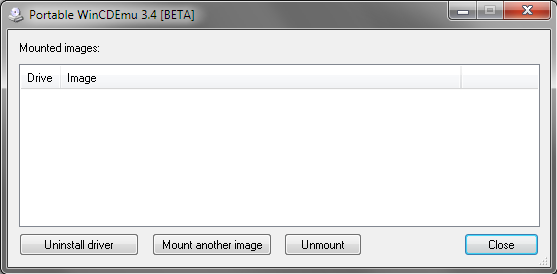
WinCDEmu je besplatni (i open-source) program, čija je namena "mauntovanje" ISO (šta je iso?) i drugih "imidža".

"Imidž" CDa ili DVDa predstavlja identičnu kopiju tog diska, koja se pomoću programa WinCDEmu može pokrenuti kao virtuelni disk. Ovo ima brojne prednosti - najvažnije su što je virtuelni disk uvek puno brži od fizičkog CD/DVDa (virtuelni DVD se pokreće sa hard-diska, koji je uvek mnogo brži od DVDa) i što se na taj način eliminiše mogućnost da se fizički DVD ošteti. Naravno, ovako je moguće koristiti "slike" DVDa i na računarima bez DVD uređaja (npr. netbook kompjuteri).

WinCDEmu je veoma jednostavan za upotrebu: nakon instalacije programa, običan (dvo)klik na podržani imidž (image) fajl automatski će mauntovati (instalirati) virtuelni disk, koji je odmah spreman za upotrebu. Moguće je instalirati neograničen broj virtuelnih diskova, a nije potrebno "rezervisati" slova za dodate diskove. Da bi se virtuelni disk isključio, potrebno je (dvo)kliknuti na njega ili kliknuti desnim tasterom, pa u dobijenom kontekstnom meniju izabrati opciju "Eject".

Podržani formati su ISO, CUE, NRG, MDS/MDF, CCD i IMG, a podržani su svi Windowsi od XP do 7.

Kratko video uputstvo može da se vidi na YouTube-u.

Zanimljivo je da postoji i portabl verzija ovog programa (ova verzija je beta, pa postoji mogućnost nestabilnosti).


Slični besplatni programi:
- Virtual CloneDrive
- MagicISO Virtual CD/DVD
- DAEMON Tools Lite
- DVDFab Virtual Drive
- WinArchiver Virtual Drive
- Alcohol 52% Free Edition
- Gizmo

18. 08. 2010.

Virtual CloneDrive

www.slysoft.com/en/virtual-clonedrive.html

VCD je besplatni program, koji omogućava da se pokreću programi, igre, filmovi i slično sa CD/DVD/BR diska, čak i kada taj disk nije fizički prisutan u kompjuteru. To se radi tako što se od diska napravi "imidž" (verna kopija celokupnog diska), npr. pomoću ImgBurn-a. Zatim se taj image fajl (najpoznatiji format je .ISO) "mauntuje" (učita iz VCDa) - nakon toga, Windows će misliti da je CD/DVD/BR fizički prisutan! Praktično sve što bi moglo da se uradi sa diskom, moći će da se uradi i sa virtuelnim diskom, uz neke prednosti: rad će biti znatno brži, disk se neće "habati", a ISO fajl će moći da se koristi istovremeno na više kompjutera (to već možda nije legalno).

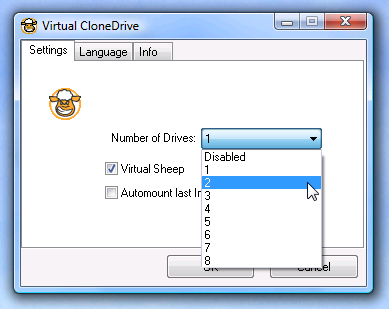
Podržani su sledeći formati: ISO, IMG, UDF, CCD, a istovremeno je moguće koristiti do 8 virtuelnih diskova. Kada se VCD instalira, korišćenje je krajnje jednostavno: potrebno je samo kliknuti "imidž" fajl (npr. ISO) i on će automatski postati virtuelni disk.


Na YouTube-u se može pogledati zanimljiv film, koji objašnjava većinu bitnih stvari vezanih za VCD: www.youtube.com/watch?v=jKsTJnLYVa0

Slični besplatni programi:
- WinCDEmu
- TotalMounter
- MagicISO Virtual CD/DVD
- DAEMON Tools Lite
- DVDFab Virtual Drive
- WinArchiver Virtual Drive
- Alcohol 52% Free Edition
- Pismo File Mount
- Gizmo

30. 06. 2010.

FLV Extract

moitah.net

Minijaturan (oko 60kB!) besplatni program za VRLO jednostavno izvlačenje audio komponente iz FLV video fajlova (npr. spotova skinutih sa YouTube-a). Sve što je potrebno jeste da se u prozoru FLV Extract-a selektuje opcija "Audio", pa da se zatim na taj prozor prevuče skinuti FLV film - nakon nekoliko sekundi, u folderu u kome se nalazi FLV fajl, naći će se i audio komponenta izvučena iz tog filma i to u originalnom obliku i kvalitetu.

Program se ne instalira, a iz skinutog ZIP fajla potrebno je negde sačuvati FLVExtract.exe (ostali fajlovi nisu potrebni).


Ukoliko dobijeni audio nije u formatu koji odgovara (npr. ako je u AAC-u a ne u željenom MP3), onda se konverzija može odraditi pomoću programa foobar2000.

17. 05. 2010.

Kodeci

Spisak (najčešće) potrebnih kodeka

Ovi kodeci su potrebni većini korisnika za puštanje video fajlova (filmova, klipova i slično). Neki plejeri poseduju ugrađene kodeke* (The KMPlayer, PotPlayer, Media Player Classic - Home Cinema, VLC, GOM, SMplayer...), tako da za njih obično nisu potrebni dodatni kodeci.

*** ffdshow - omogućava puštanje XviD, DivX, x264, MKV i drugih filmova.
www.codecs.com/download/FFDShow.htm

*** QT Lite - minimum potrebnih fajlova potrebnih za gledanje Quick Time filmova u browseru ili media plejeru.
www.codecs.com/download/QT_Lite.htm

*** Real Alternative - minimum potrebnih fajlova potrebnih za gledanje Real filmova u browseru ili media plejeru.
www.codecs.com/download/Real_Alternative.htm

*** AC3 filter - potreban za pravilno puštanje zvuka u nekim filmovima.
www.codecs.com/download/AC3_Filter.htm

Ukoliko neko baš želi da koristi neki od "paketa" kodeka, ja bih preporučio Shark007's FREE Codec pack (postoje različite verzije za različite Windowse).
_________
* bilo koji od navedenih plejera ima moju preporuku - u tom slučaju, dodatni kodeci obično nisu ni potrebni.
Related Posts Plugin for WordPress, Blogger...