23. 01. 2014.

Taskbar Blur Toggle

@ deviantart.com

Evo još jednog beskorisnog programčića! :-)

Namena Taskbar Blur Toggle-a (TBBT) je krajnje očigledna na osnovu imena: služi da (u Windows 7) ukloni "zamućenost" taskbara. Zašto bi to neko radio? Pa... zato što može! :-)

TBBT je portabl program, tako da nema instalacije. Nakon pokretanja, desni klik na ikonicu u sistemskom treju (zona pored sata) otvara jednostavan kontekstni meni, sa tri mogućnosti: 1) isključiti zamućenost, 2) uključiti zamućenost i 3) zatvoriti program.

Zavisno od Windows teme, zamućenost će nekada biti veća ili manja.

Za kraj, evo poređenja taskbara sa uključenom i isključenom "maglom" na taskbaru:

02. 12. 2013.

DNS jumper

www.sordum.org

DNS Jumper je mali program, koji omogućava brzu izmenu DNS podešavanja (zašto menjati i šta se time dobija, pogledajte na sajtu Peđe Supurovića). U programu se već nalazi velika lista unetih DNS servera, od kojih su najpoznatiji Google i OpenDNS.

Osim liste DNS servera, DNS Jumper omogućava da se pronađu najbrži serveri (klikom na dugme "Fastest DNS"), što omogućava izbor servera sa najmanjim vremenom odziva (ping).

Proces promene servera je krajnje jednostavan: iz padajuće liste je potrebno izabrati željeni server, pa klikom na dugme "Apply DNS" aktivirati taj server. Time je posao najčešće završen - nakon toga, pristup Internetu (odnosno brzina otvaranja sajtova) bi trebao da bude brži i stabilniji.

Program je veoma jednostavan za upotrebu, a njegovim korišćenjem je moguće dobiti brži, stabilniji i bezbedniji pristup Internetu.


Slični besplatni programi:
- ChrisPC DNS Switch

20. 10. 2013.

UniPDF

www.unipdf.com

UniPDF je mali, ali veoma brz program za konverziju PDF fajlova u Word fajlove (DOC, RTF), slike (BMP, JPG, PNG...) i tekst (HTML, TXT).

Moguće je odjednom ubaciti više fajlova, zadati strane koje je potrebno konvertovati (sve ili neke određene) a zatim kliknuti veliko dugme Convert. Nakon relativno kratkog vremena - zavisno od "gabarita" PDF-ova - konverzija će biti gotova.

Dobijeni fajlovi će biti prilično verni početnom originalu, ali uz jednu bitnu ogradu: ako je PDF fajl dobijen od skeniranih slika, UniPDF će jednostavno biti nemoćan, jer u sebi ne poseduje OCR mogućnosti (OCR je opcija optičkog prepoznavanja teksta). U svakom slučaju, moguće je isprobati i videti da li UniPDF može da se izbori sa ponuđenim PDF-om.


NAPOMENA: uz program se dobijaju razni neželjeni dodaci, pa treba dobro obratiti pažnju prilikom instalacije!


Pomoću programa Universal Extractor moguće je dobiti portabl verziju UniPDF-a.

30. 09. 2013.

Cameyo

www.cameyo.com

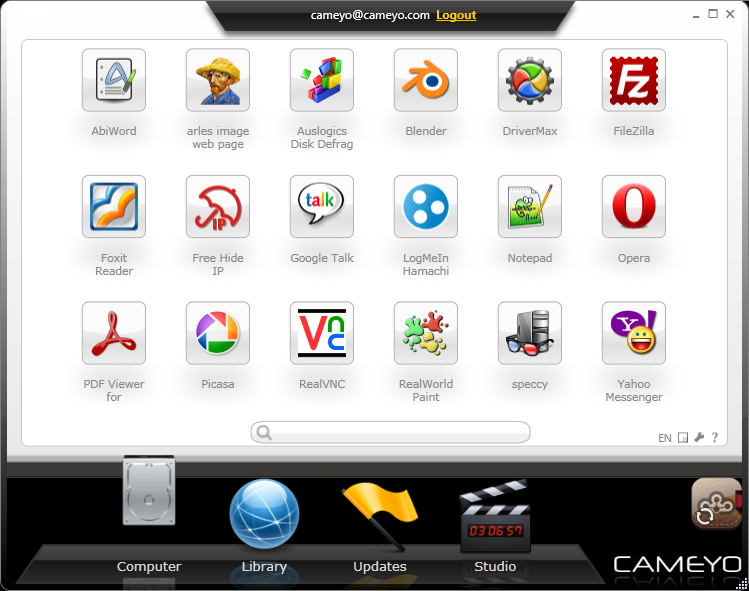
Cameyo je besplatni program za virtuelizaciju drugih programa. To konkretno znači da je pomoću Cameyo-a moguće lako i brzo napraviti portabilni program od bilo kod programa. Za one koji nisu upoznati sa terminologijom, "portabilni (prenosni) program" je program koji se ne instalira na kompjuter, već se direktno pokreće. Prednost takvog pristupa je mogućnost prenosa programa na bilo koji drugi kompjuter, kao i manje "zagađenje" kompjutera tokom instalacije (između ostalog, portabl programi ne ubacuju informacije u Registry bazu).

Ovaj besplatni program omogućava da se ceo program upakuje u samo jedan samostalni .EXE fajl. U tom EXE fajlu će se naći sve ono što je programu potrebno za rad (virtuelni folderi, virtuelne Registry informacije itd), tako da će program smatrati da je regularno instaliran.

Iako ovo zvuči komplikovano, sama upotreba Cameyo-a je krajnje jednostavna:
- nakon pokretanja Cameyo-a, potrebno je kliknuti "Capture installation" (ovo omogućava Cameyo-u da prati promene tokom instalacije programa)
- pokrenuti instalaciju programa čija nam je portabl verzija potrebna
- nakon završetka instalacije, potrebno je kliknuti "Install done" i... to je sve!

Cameyo se može koristiti i kao on-line alat - potrebno je samo otići na sajt online.cameyo.com i tamo upload-ovati program čija je portabl verzija potrebna.

Naravno, kako god napravili portabl program, treba imati u vidu da su problemi mogući - moguće je čak da takav program uopšte neće raditi! Ali, u većini slučajeva, sve će biti u redu, tako da vredi probati.

Korisni linkovi:
- Cameyo prezentacija: www.vimeo.com/40664819
- Biblioteka Cameyo portabl programa: online.cameyo.com/public
- Uputstvo za korišćenje: www.cameyo.com/doc


Slični besplatni programi:
- JauntePE

20. 09. 2013.

Squadra

www.sourceforge.net/projects/squadra

Squadra - neuobičajen programčić za jednostavno crtanje linija pod određenim uglom, uključujući linije pod pravim uglom.

Program postoji u portabl varijanti, a nakon pokretanja pojaviće se poluprovidan trougao, koji se može postaviti preko bilo kog programa za crtanje, uključujući jednostavni Paint. Tako se dobija mogućnost prilično preciznog crtanja linija pod željenim uglom.

Takođe, pomoću ovog programa je moguće proveriti uglove na već nacrtanoj slici, ukoliko se ne koriste neki moćniji grafički programi, koji imaju tu mogućnost već ugrađenu.

Svakako, ovo nije program koji će svima trebati svakodnevno, ali dobro je znati da postoji, za onaj trenutak kad zatreba.

22. 08. 2013.

Ninite

www.ninite.com

Jednostavan, brz i bezbedan način za početno opremanje kompjutera potrebnim programima!

Ninite je Internet servis koji omogućava korisnicima automatsku instalaciju popularnih programa. Upotreba je krajnje jednostavna, čak i za potpune početnike:
  • potrebno je posetiti sajt Ninite.com
  • na početnoj strani se nalazi lista podržanih programa
  • izbor programa za instalaciju se obavlja standardnim štikliranjem kućica ispred imena programa (izaberite samo programe koji su zaista potrebni)
  • kad se izaberu svi potrebni programi, ostaje da se preuzme mali instalacioni program, klikom na dugme "Get Installer".

Nakon preuzimanja ovog instalera, ostaje da se on pokrene i da mu se prepusti da odradi svoj posao. Dakle, nema potrebe za kliktanjem na dugmiće "Next", "OK" i slično - Ninite će sve to uraditi potpuno automatski! Još jednu stvar je potrebno naglasiti: Ninite neće instalirati ponuđene reklamne tulbarove i slično e-smeće.

Prilikom instalacije odabranih programa, Ninite će na 64-bitne operativne sisteme instalirati 64-bitne verzije programa. Svi programi će se preuzeti sa zvaničnih sajtova autora (preuzimaju se finalne verzije, ne alfe, bete i slične test verzije) i biće instalirani u svoje predefinisane (default) lokacije (obično je to C:\Program Files).

Što se tiče jezika instaliranih programa, on će biti isti kao jezik instaliranog operativnog sistema. Ako je potrebno da se programi instaliraju na nekom drugom jeziku, uputstvo kako to odraditi se nalazi ovde.

Preporuka je da se preuzeti Ninite Installer sačuva, kako bi se povremeno u budućnosti koristio za ažuriranje (update) instaliranih programa. Ponovnim pokretanjem, Ninite će proveriti da li postoje nove verzije instaliranih programa, pa, ako postoje, automatski će preuzeti sva ažuriranja (neće ponovo preuzimati programe čije su najnovije verzije već instalirane).

Ukoliko se prilikom instalacije neki program ne instalira, on će u prozoru Ninite imati oznaku "Install failed". Tada je potrebno kliknuti na link "retry/reinstall", kako bi Ninite ponovo pokušao da preuzme i/ili instalira taj program.

Ninite podržava operativne sisteme Windows i Linux.

06. 08. 2013.

Advanced Tokens Manager

www.joshcellsoftwares.com/products/advancedtokensmanager

Advanced Tokens Manager (ATM) je program za jednostavno i brzo bekapovanje aktivacije Windowsa i Office-a.

Konkretnije: nakon instalacije (legalne verzije) Windowsa i/ili Officea, potrebno je odraditi i aktivaciju, bilo putem Interneta, bilo telefonom. Ovaj postupak je potrebno ponoviti i prilikom svake reinstalacije sistema. Ako smatrate da je to zamorno (ili možda nemate Internet na lokaciji gde se nalazi kompjuter?), program ATM može da pomogne.

Potrebno je pokrenuti ATM (program je portabl, tako da nema instalacije). Ukoliko je Windows (ili Office) legalno instaliran i aktiviran - a svakako jeste, zar ne? - ATM će to prepoznati i ponudiće da napravi rezervnu kopiju aktivacije. Ovo se radi klikom na dugme "Activation Backup". Posle kraćeg vremena, aktivacija će biti sačuvana u folderu u kome se nalazi i sam ATM. Sad još samo ostaje da se ceo ATMov folder sačuva.

Vraćanje aktivacije na novoinstalirani Windows je podjednako jednostavno. Nakon instalacije (identične verzije!) Windowsa, potrebno je pokrenuti sačuvani ATM, koji će odmah ponuditi da "instalira" aktivaciju, što se radi klikom na "Activation Restore".

Podržani su Windows od Viste, preko "Sedmice", pa sve do najnovije "Osmice", kao i Office 2010 i 2013.

Video uputstvo se može videti na YouTube-u.

Related Posts Plugin for WordPress, Blogger...